Panduan Lengkap Menggunakan Fitur Pintasan iPhone Untuk Mempercepat Akses Aplikasi Favorit Anda

<div><p></p>
<p>Fitur Pintasan iPhone atau yang dikenal sebagai Shortcuts menjadi salah satu alat paling powerful bagi pengguna iPhone yang ingin meningkatkan efisiensi penggunaan perangkat. Dengan fitur ini, Anda dapat membuat akses cepat ke aplikasi favorit, menjalankan beberapa perintah sekaligus, hingga menyesuaikan iPhone sesuai kebiasaan harian. Banyak pengguna belum memanfaatkan fitur Pintasan secara maksimal, padahal fungsinya sangat membantu dalam menghemat waktu dan membuat pengalaman menggunakan iPhone terasa lebih praktis.</p>
<p></p>
<p></p>
<p><strong>Mengenal Fungsi Dasar Fitur Pintasan iPhone</strong><br/>Pintasan iPhone memungkinkan pengguna membuat automasi sederhana maupun kompleks tanpa perlu keahlian teknis. Anda dapat mengatur satu ketukan untuk membuka aplikasi tertentu, mengirim pesan otomatis, menyalakan mode tertentu, atau menjalankan serangkaian perintah sekaligus. Fitur ini sangat cocok bagi pengguna yang sering membuka aplikasi yang sama setiap hari, seperti aplikasi chat, navigasi, musik, atau produktivitas.</p>
<p></p>
<p></p>
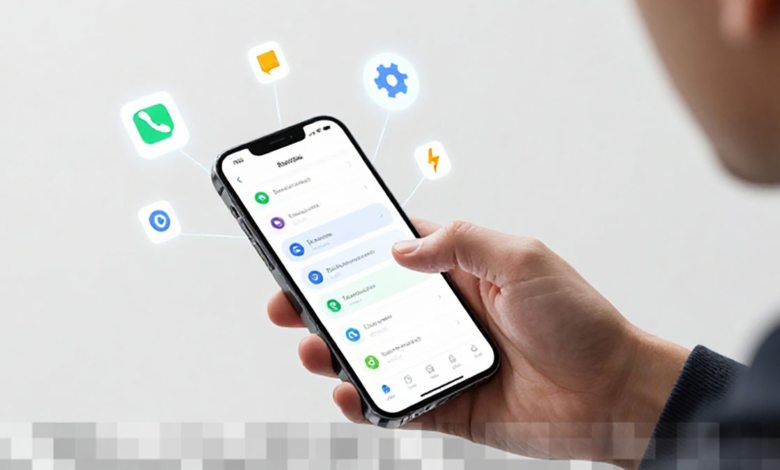
<p><strong>Cara Membuat Pintasan Akses Cepat Aplikasi Favorit</strong><br/>Untuk memulai, buka aplikasi Pintasan yang sudah tersedia secara bawaan di iPhone. Pilih opsi untuk membuat pintasan baru, lalu tambahkan tindakan dengan memilih aplikasi yang ingin dibuka. Setelah itu, Anda dapat memberi nama pintasan sesuai keinginan agar mudah dikenali. Pintasan ini bisa langsung dijalankan dari aplikasi Pintasan, ditambahkan ke layar utama, atau diakses melalui widget sehingga membuka aplikasi favorit menjadi lebih cepat tanpa harus mencari di layar utama.</p>
<p></p>
<p></p>
<p><strong>Menggunakan Widget Pintasan di Layar Utama</strong><br/>Salah satu cara paling efektif mempercepat akses aplikasi adalah dengan memanfaatkan widget Pintasan. Dengan menambahkan widget ini ke layar utama, Anda bisa membuka beberapa aplikasi favorit hanya dengan satu sentuhan. Widget Pintasan juga dapat disesuaikan ukurannya, sehingga tampil rapi dan tidak mengganggu tampilan layar. Penggunaan widget sangat direkomendasikan bagi pengguna yang mengutamakan kecepatan dan kenyamanan.</p>
<p></p>
<p></p>
<p><strong>Automasi Pintasan Untuk Aktivitas Sehari-hari</strong><br/>Selain membuka aplikasi, Pintasan iPhone juga bisa digunakan untuk automasi berdasarkan waktu, lokasi, atau kondisi tertentu. Misalnya, Anda dapat membuat pintasan yang otomatis membuka aplikasi musik dan navigasi saat terhubung ke Bluetooth mobil. Automasi ini membuat aktivitas harian menjadi lebih efisien tanpa perlu banyak interaksi manual dengan perangkat.</p>
<p></p>
<p></p>
<p><strong>Tips Mengoptimalkan Pintasan Agar Lebih Efektif</strong><br/>Agar fitur Pintasan benar-benar optimal, sebaiknya buat pintasan sesuai kebiasaan penggunaan Anda. Gunakan nama yang jelas, kelompokkan aplikasi dengan fungsi serupa, dan hindari membuat terlalu banyak pintasan yang justru membingungkan. Selain itu, rutin evaluasi pintasan yang jarang digunakan agar iPhone tetap terasa ringan dan terorganisir.</p>
<p></p>
<p></p>
<p><strong>Keuntungan Menggunakan Fitur Pintasan iPhone</strong><br/>Dengan memanfaatkan fitur Pintasan iPhone, Anda tidak hanya mempercepat akses aplikasi favorit, tetapi juga meningkatkan produktivitas secara keseluruhan. Waktu yang biasanya terbuang untuk membuka aplikasi secara manual dapat diminimalkan. Selain itu, pengalaman menggunakan iPhone menjadi lebih personal karena disesuaikan dengan kebutuhan dan gaya hidup Anda.</p>
<p></p>
<p></p>
<p>Kesimpulannya, fitur Pintasan iPhone adalah solusi praktis bagi siapa saja yang ingin menggunakan perangkatnya dengan lebih cerdas dan efisien. Dengan pengaturan yang tepat, Anda dapat menghemat waktu, meningkatkan kenyamanan, dan membuat aktivitas sehari-hari berjalan lebih lancar hanya dengan beberapa sentuhan sederhana.</p>
<p></p>
</div>