Pernahkah kamu dengan mudah membagikan foto atau dokumen ke sesama pengguna Apple di sekitarmu? Fitur berbagi file itu memang sangat memudahkan. Namun, ada perubahan signifikan yang mungkin membuat kebiasaan itu sedikit berbeda.
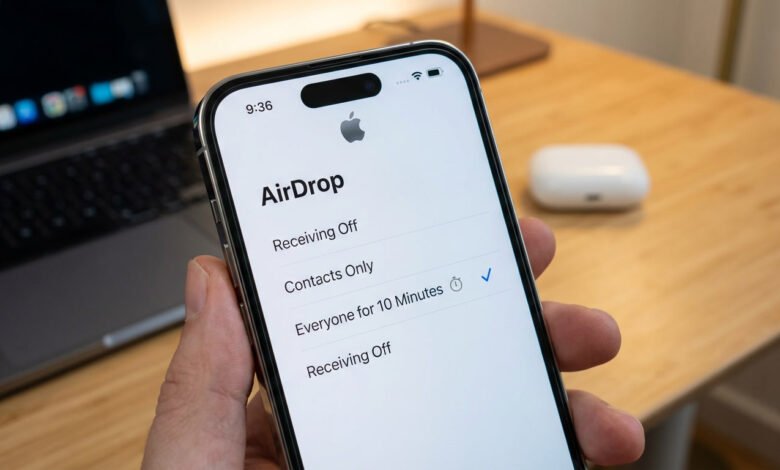
Dengan rilis iOS 16.2, Apple mengubah pengaturan default untuk privasi. Opsi “Everyone” yang biasanya selalu aktif, kini berubah menjadi “Everyone for 10 Minutes”. Setelah batas waktu itu, fitur sharing akan otomatis kembali ke mode “Contacts Only”.
Perubahan ini tentu mempengaruhi kamu yang sering bertukar file dengan orang yang belum tersimpan di kontak. Lalu, muncul pertanyaan besar: apakah batas waktu ini bisa kita atur ulang atau bahkan kita nonaktifkan untuk selamanya?
Artikel ini akan membahas tuntas latar belakang perubahan, implikasinya, dan yang paling penting: solusi praktisnya. Kami akan pandu kamu langkah demi langkah, baik melalui Control Center maupun pengaturan di iPhone, agar pengalaman berbagi tetap lancar.
Poin Penting yang Akan Dibahas
- Perubahan signifikan pada fitur berbagi file di versi sistem operasi terbaru.
- Alasan di balik penerapan batas waktu oleh Apple, terkait keamanan dan privasi.
- Dampak perubahan ini bagi pengguna yang sering berbagi dengan orang di luar daftar kontak.
- Pembahasan mendalam apakah batasan waktu 10 menit dapat diakali secara permanen.
- Gambaran umum solusi yang tersedia, termasuk cara cepat dan pengaturan manual.
Pengantar: Memahami Perubahan AirDrop di iOS 16.2
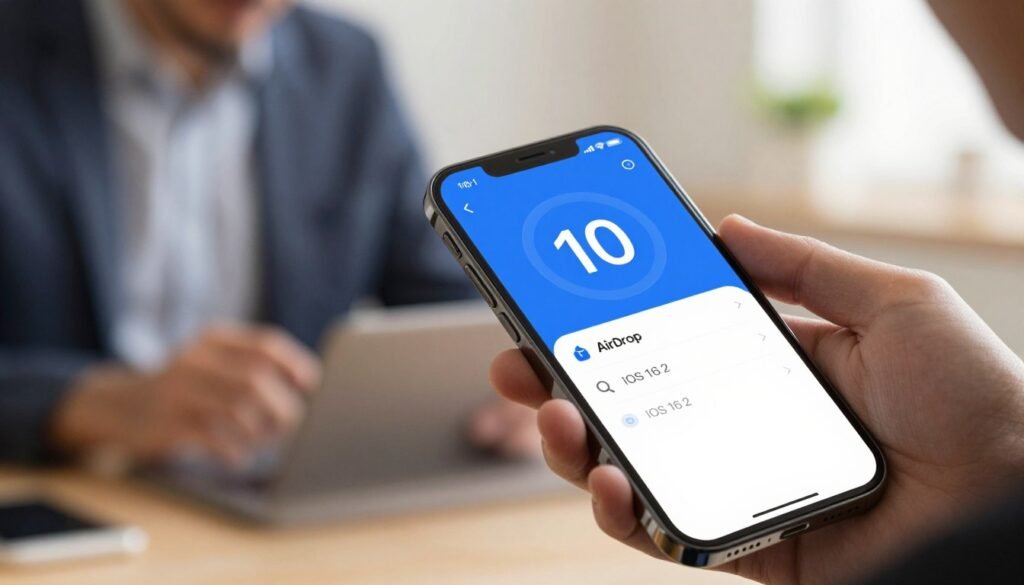
Evolusi pengaturan privasi pada perangkat iOS membawa perubahan konkret pada cara kita berbagi konten.
Dulu, fitur berbagi nirkabel ini menawarkan opsi yang bersifat permanen. Kamu bisa memilih untuk mematikannya, hanya menerima dari kontak, atau membuka akses untuk semua orang di sekitarmu tanpa batasan waktu.
Pola ini mulai berubah. Apple pertama kali menerapkan pembaruan di wilayah China dengan rilis iOS 16.1.1.
Kemudian, perubahan itu diperluas ke seluruh dunia melalui pembaruan sistem operasi versi 16.2. Inilah titik baliknya.
Sekarang, hanya ada tiga options dalam menu pengaturan:
- Receiving Off: Fitur penerimaan nonaktif sepenuhnya.
- Contacts Only: Hanya menerima dari orang yang ada di daftar kontakmu.
- Everyone for 10 Minutes: Opsi baru yang membuka akses untuk sementara waktu.
Setelah periode tersebut berakhir, sistem akan bertindak otomatis. Pengaturan akan kembali ke “Contacts Only” jika kamu masuk ke akun Apple.
Jika tidak masuk, fitur akan kembali ke mode “Receiving Off”. Ini terjadi bahkan jika sebelumnya kamu memilih untuk mematikan penerimaan.
Perubahan ini adalah bagian dari komitmen Apple terhadap keamanan. Tujuannya mengurangi risiko kamu menerima spam atau konten tidak diinginkan di tempat umum.
Bagi yang rutin bertukar file dengan rekan atau orang di luar daftar kontak, kebiasaan ini jadi sedikit lebih rumit. Kamu perlu lebih sering mengecek dan mengatur ulang preferensi.
Memahami mekanisme baru ini adalah kunci. Dari sini, kita bisa melihat mengapa mencari cara untuk mengatur ulang atau “bypass” batasan waktu menjadi kebutuhan bagi sebagian pengguna.
Apa Itu AirDrop Limit 10 Menit iOS dan Mengapa Ada?
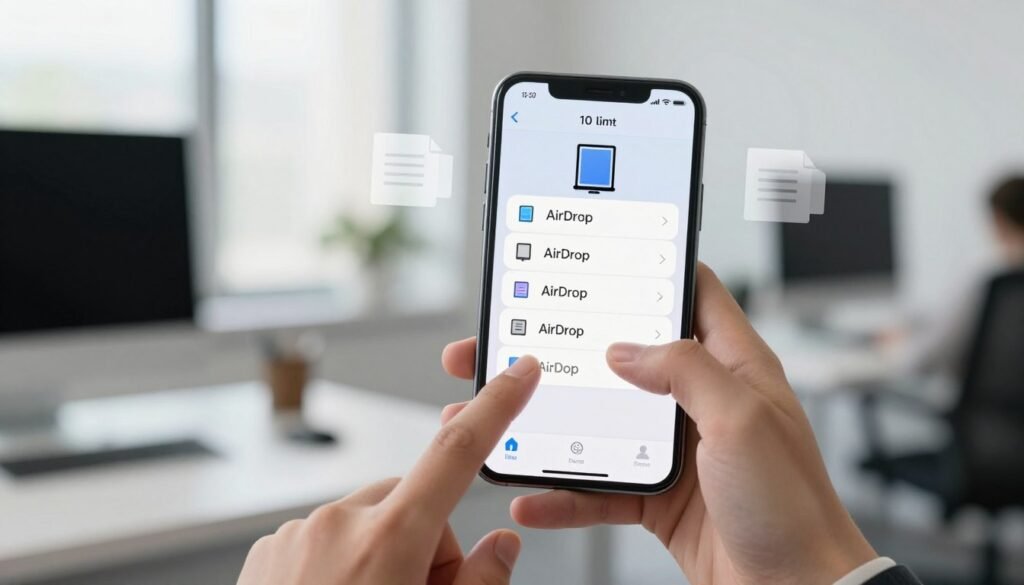
Mari kita bedah makna di balik opsi “Everyone for 10 Minutes” yang muncul di pengaturan perangkat Apple. Secara sederhana, ini adalah jendela waktu sementara yang membuat perangkatmu terlihat oleh semua perangkat Apple di sekitarmu.
Fitur ini hanya aktif selama sepuluh menit. Setelah itu, visibilitas akan berubah secara otomatis. Tujuannya adalah menambahkan lapisan keamanan tanpa menghilangkan fungsi berbagi.
Alasan utama Apple menerapkan pembatasan ini adalah meningkatkan keamanan dan mengurangi gangguan. Di lokasi ramai seperti mal atau bandara, risiko menerima kiriman tidak diinginkan menjadi lebih tinggi.
Batasan waktu ini bertindak sebagai penangkal yang efektif. Ia mencegah penyalahgunaan fitur berbagi untuk mengirim spam atau konten tidak pantas kepada orang asing.
Mekanisme kerjanya cukup cerdas. Timer akan mulai berjalan begitu kamu memilih opsi ini di settings.
Setelah periode habis, sistem mengambil alih. Jika kamu masuk ke Akun Apple, pengaturan akan kembali ke “Contacts Only”.
Jika kamu tidak masuk ke akun, mode akan kembali ke “Receiving Off”. Ini terjadi terlepas dari pilihan awal kamu.
Bagi pengguna yang rutin bertukar file dengan rekan kerja atau teman sekelas yang belum tersimpan di kontak, ini berarti sedikit pekerjaan tambahan. Kamu perlu lebih sering mengaktifkan kembali opsi tersebut.
Pertimbangan desain Apple di sini jelas: menyeimbangkan kenyamanan berbagi universal dengan perlindungan privasi individu. Ini bukan bug atau kesalahan.
Perubahan ini adalah fitur keamanan yang disengaja sejak rilis iOS 16.2. Oleh karena itu, “mengakali” batasan yang dimaksud sebenarnya adalah cara mudah untuk mengatur ulang timer sesuai kebutuhan kamu.
Cara Mengakali atau “Bypass” Batas Waktu 10 Menit AirDrop

Ingin berbagi file dengan cepat tanpa harus menunggu batas waktu berakhir? Ada cara praktis untuk mengatur ulang pengaturan visibilitas perangkat Anda.
Mengakali di sini berarti mereset timer. Setiap kali Anda memilih opsi “Everyone for 10 Minutes” lagi, periode baru akan dimulai. Ini memungkinkan transfer berlanjut.
Metode 1: Melalui Control Center (Cara Tercepat)
Cara ini ideal untuk penggunaan sehari-hari. Anda bisa melakukannya dari hampir semua layar.
Pertama, buka Control Center. Di iPhone dengan notch, geser ke bawah dari sudut kanan atas layar.
Untuk model dengan Dynamic Island, geser dari sudut kanan atas yang sama. Sekarang, cari grup ikon jaringan.
Tekan lama pada area WiFi, Bluetooth, atau Cellular. Menu kontrol detail akan muncul.
Di sini, Anda akan melihat ikon berbagi nirkabel. Ketuk ikon tersebut untuk membuka opsi.
Pilih “Everyone for 10 Minutes” untuk memulai timer baru. Proses ini hanya butuh beberapa detik.
Metode 2: Melalui App Settings
Metode ini memberi konfirmasi visual penuh. Sangat berguna jika Anda lebih suka navigasi manual.
Buka aplikasi Settings di perangkat Anda. Gulir dan temukan opsi “General”.
Ketuk “General”, lalu cari dan pilih “AirDrop”. Anda akan dibawa ke halaman pengaturan khusus.
Di sini, tiga opsi akan muncul. Pilih “Everyone for 10 Minutes” untuk mengaktifkan kembali visibilitas.
Setiap kali Anda melakukan ini, hitungan mundur sepuluh menit akan dimulai dari awal. Pastikan Wi-Fi dan Bluetooth aktif.
| Metode | Langkah-Langkah | Kelebihan | Waktu yang Dibutuhkan | |||
|---|---|---|---|---|---|---|
| Control Center | 1. Buka Control Center. | 2. Tekan lama tile jaringan. | 3. Ketuk ikon AirDrop. | 4. Pilih opsi. | Sangat cepat, akses dari mana saja. | ~5-10 detik |
| App Settings | 1. Buka app Settings. | 2. Pilih General. | 3. Ketuk AirDrop. | 4. Pilih opsi. | Jelas, konfirmasi visual penuh. | ~15-20 detik |
Tip pintar: Gunakan asisten virtual. Katakan, “Hey Siri, buka Settings“.
Jika Anda baru saja meninggalkan halaman pengaturan, perintah ini akan membawa Anda kembali ke sana. Ini menghemat ketukan.
Perlu diingat, ini bukan cara untuk menonaktifkan fitur keamanan secara permanen. Ini adalah reset manual yang sesuai kebutuhan.
Di iPad, prosesnya serupa. Control Center diakses dengan menggeser dari atas layar.
Dengan dua metode ini, berbagi content dengan siapa pun bisa tetap lancar. Pastikan pengaturan sudah benar sebelum memulai transfer.
Tips dan Trik Lain untuk Penggunaan AirDrop yang Lancar
Selain mengatur visibilitas, performa optimal fitur berbagi nirkabel ini bergantung pada beberapa kondisi dasar. Pengaturan yang benar memastikan transfer file dan content berjalan cepat tanpa hambatan.
Berikut adalah panduan untuk memeriksa prasyarat teknis dan memahami fitur keamanan terbaru.
Pastikan Semua Syarat Dasar Terpenuhi
Agar berbagi berhasil, pastikan lingkungan dan perangkat mendukung. Hal ini mencegah kendala yang umum terjadi.
Pertama, aktifkan Wi-Fi dan Bluetooth di kedua perangkat. Bluetooth digunakan untuk menemukan perangkat di dekatmu.
Sementara itu, Wi-Fi menangani transfer data berkecepatan tinggi. Kedua teknologi ini harus hidup bersamaan.
Kedua, jaga jarak antar perangkat. Idealnya, mereka harus berada dalam radius 10 meter atau 30 kaki.
Ketiga, matikan Personal Hotspot jika sedang aktif. Fitur ini dapat mengganggu proses penemuan perangkat.
Keempat, nonaktifkan VPN yang mungkin memblokir koneksi jaringan lokal. VPN bisa menghalangi komunikasi langsung antar perangkat.
Untuk pengecekan cepat, buka Control Center. Tekan lama tile koneksi jaringan untuk melihat status Wi-Fi dan Bluetooth.
Bagi pengguna dengan iOS 17 atau lebih baru, ada cara lebih intuitif. Coba dekatkan kedua iPhone untuk memulai berbagi.
Fitur “Bring iPhones Close” memanfaatkan teknologi NFC. Ia mempermudah inisiasi tanpa harus mengetuk opsi di layar.
Menangani Kode AirDrop di iOS/iPadOS 26.2+
Versi sistem operasi terbaru memperkenalkan lapisan keamanan tambahan. Jika kamu menggunakan iOS 26.2 atau iPadOS 26.2, aturan baru berlaku.
Saat seseorang yang bukan kontak mencoba mengirim item, kamu akan melihat permintaan. Pilih “Lanjutkan” untuk mendapatkan kode unik.
Kode ini harus dibagikan kepada pengirim. Mereka perlu memasukkannya di perangkat mereka untuk mengotorisasi pengiriman.
Setelah berhasil, kedua perangkat akan saling mengenali. Kamu bisa terus berbagi dengan orang tersebut selama 30 hari ke depan tanpa kode baru.
Perangkat pengirim akan tercatat di daftar “Known Others” dalam aplikasi Kontak. Ini memudahkan interaksi berulang.
Jika ingin menghentikan akses sebelum 30 hari, buka app Kontak. Hapus entri dari daftar “Known Others” tersebut.
Tips lain: kelola penggunaan data. Buka Settings > General > AirDrop, lalu matikan opsi “Use Cellular Data”.
Pengaturan ini mencegah fitur menggunakan paket data seluler berbayar. Ia berguna jika sinyal Wi-Fi tiba-tiba terputus.
Terakhir, jika perangkat tidak terdeteksi, coba restart. Langkah sederhana ini sering menyelesaikan masalah sementara pada jaringan nirkabel.
Alternatif Jika Sering Berbagi dengan Non-Kontak
Bagi kamu yang rutin bertukar dokumen dengan rekan kerja atau teman kuliah yang belum tersimpan di kontak, mengatur ulang timer setiap sepuluh menit bisa terasa merepotkan. Untungnya, ada beberapa solusi jangka panjang yang lebih praktis.
Dengan cara-cara ini, kamu tidak perlu terus-menerus membuka airdrop settings. Kolaborasi jadi lebih lancar dan efisien.
Ini adalah solusi paling sederhana dan permanen. Mekanismenya sesuai dengan aturan dasar fitur berbagi.
Jika penerima mengatur perangkat ke “Contacts Only”, kamu harus ada di daftar kontaknya. Cukup buat entri baru di app Kontak.
Masukkan nama dan setidaknya satu alamat email atau nomor telepon. Informasi ini tidak harus dari Akun Apple.
Setelah itu, perangkatmu akan selalu terdeteksi saat mereka memilih opsi untuk kontak saja. Ini menghilangkan kebutuhan akan periode visibilitas singkat.
Manfaatkan Aplikasi Pesan Instan Populer
Untuk percakapan grup atau berbagi content dengan banyak orang sekaligus, aplikasi pesan sering lebih praktis.
Platform seperti WhatsApp, Telegram, atau LINE sangat populer di Indonesia. Mereka mendukung pengiriman berbagai jenis file.
Kelebihannya, percakapan dan riwayat berbagi tersimpan rapi. Penerima juga tidak perlu mengubah pengaturan perangkat mereka.
Gunakan Layanan Penyimpanan Cloud
Untuk berbagi file berukuran besar atau koleksi banyak dokumen, layanan cloud adalah pilihan kuat.
Kamu bisa upload file ke iCloud Drive, Google Drive, Dropbox, atau OneDrive. Setelah itu, bagikan tautan akses kepada siapa pun.
Keuntungannya, file dapat diakses dari mana saja dan kapan saja. Penerima juga bisa mengunduhnya sesuai kemauan.
Metode ini sangat direkomendasikan jika kamu ingin mentransfer banyak file antara Mac dan perangkat Apple lainnya.
Eksplorasi Opsi Lain yang Tersedia
- Email dengan Lampiran: Cocok untuk dokumen formal atau file yang tidak terlalu besar. Profesional dan memiliki catatan resmi.
- Album Bersama di App Foto: Bagi pengguna Apple, fitur Shared Albums memungkinkan berbagi koleksi foto dan video secara terus-menerus dalam satu tempat.
- Gunakan NameDrop (iOS 17+): Jika kedua perangkat mendukung, dekatkan untuk bertukar info kontak secara instan. Ini bisa jadi langkah pertama sebelum mulai berbagi file.
Kesimpulan untuk Memilih Metode
Semua alternatif di atas memiliki kelebihan masing-masing. Pilihannya tergantung pada kebutuhan, ukuran file, dan ketersediaan jaringan.
Namun, untuk transfer langsung perangkat-ke-perangkat dalam jarak dekat, fitur berbagi nirkabel bawaan tetap yang tercepat. Ia tidak memerlukan upload ke server atau bergantung pada koneksi internet.
Gunakan alternatif untuk kolaborasi rutin atau berbagi dengan banyak orang. Untuk keperluan cepat satu kali, reset manual di settings atau Control Center masih solusi terbaik.
Kesimpulan
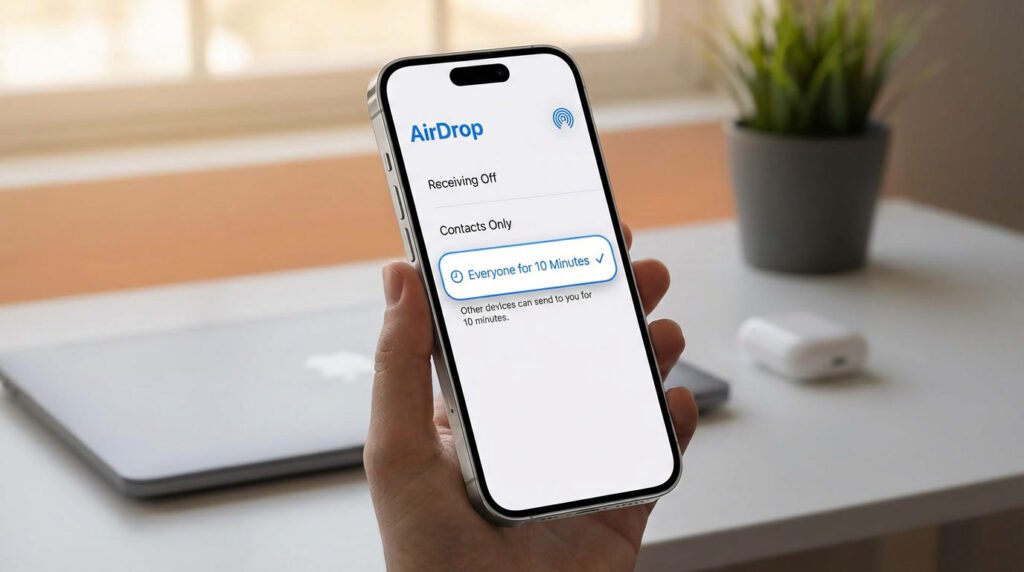
Inti dari seluruh penjelasan ini adalah keseimbangan antara kemudahan berbagi dan perlindungan data pribadi. Batas waktu pada opsi “Everyone” di iOS 16.2 adalah fitur keamanan yang disengaja. Menonaktifkannya secara permanen tidak dimungkinkan melalui settings resmi.
Namun, kamu bisa dengan mudah mereset timer sesuai kebutuhan. Caranya melalui Control Center atau menu settings di perangkat. Pastikan juga koneksi nirkabel seperti Wi-Fi dan Bluetooth aktif untuk transfer yang lancar.
Bagi yang sering berbagi content dengan orang yang sama, tambahkan mereka ke daftar contacts. Ini adalah solusi paling elegan. Secara keseluruhan, perubahan ini adalah langkah positif untuk privasi.
Dengan tips di artikel ini, pengalaman berbagi file di iPhone atau iPad tetap bisa efisien dan aman. Jangan lupa untuk selalu memperbarui sistem operasi perangkatmu untuk mendapatkan peningkatan terbaru.