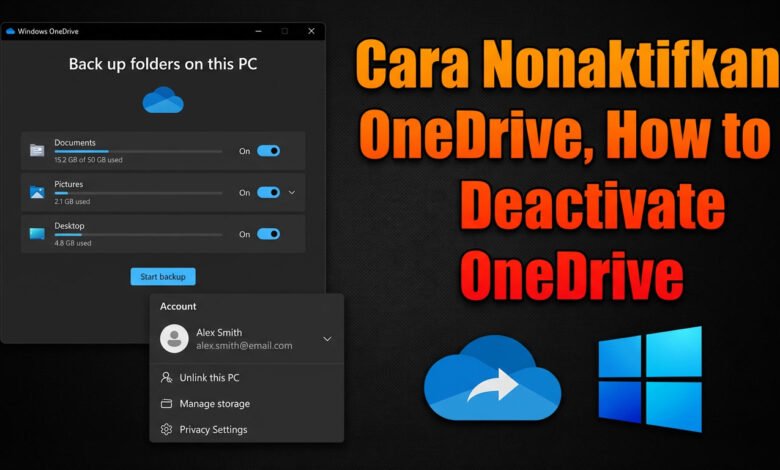
Pernahkah Anda merasa komputer Anda tiba-tiba hidup sendiri? Bukan dalam arti harfiah, tapi ketika folder penting seperti Desktop atau Dokumen Anda tiba-tiba memiliki ikon baru dan status “tersinkronisasi”. Banyak pengguna Windows 11 mengalami momen kebingungan ini.
Fenomena ini sebenarnya cukup umum. Ini sering terjadi karena integrasi yang dalam antara sistem operasi dan layanan cloud Microsoft. Saat setup awal, sebuah opsi mungkin terpilih tanpa kita sadari sepenuhnya.
Jangan khawatir. Artikel ini hadir untuk membantu Anda memahami apa yang terjadi. Kami akan memandu Anda untuk mengambil kendali penuh atas data dan strategi penyimpanan Anda. Anda bisa memutuskan mana file yang aman di cloud dan mana yang tetap di komputer.
Poin-Poin Penting
- OneDrive di Windows 11 dapat mulai menyinkronkan folder penting secara otomatis setelah proses setup.
- Status sinkronisasi dapat dilihat dari ikon di system tray dan tanda centang hijau di File Explorer.
- Pengguna memiliki kendali penuh untuk memilih folder mana saja yang ingin dicadangkan ke cloud.
- Fitur backup otomatis dapat dinonaktifkan sepenuhnya atau diatur per folder sesuai kebutuhan.
- Manajemen data serupa juga dapat diterapkan di perangkat lain seperti ponsel Android dan macOS.
- Tersedia alternatif aplikasi lain untuk proses pencadangan data jika diperlukan.
- Memahami pengaturan ini mencegah kehilangan data tak terduga dan penggunaan ruang penyimpanan cloud yang berlebihan.
Pendahuluan: Fenomena OneDrive yang “Hidup” Sendiri
Kebingungan melanda ketika folder Dokumen atau Desktop tiba-tiba menunjukkan status ‘tersinkronisasi’ tanpa perintah dari Anda. Banyak pemilik komputer dengan Windows 11, khususnya yang baru, mengalami kejutan ini.
File-file di lokasi penting seolah-olah memiliki kemauan sendiri untuk pindah ke awan.
Perilaku ini memicu beberapa pertanyaan mendasar. Apakah privasi data saya masih aman? Mengapa kuota penyimpanan cloud saya berkurang tiba-tiba? Ke mana perginya file saya yang biasanya ada di sini?
Di balik kekhawatiran ini, ada sebuah desain yang bertujuan baik. Integrasi yang mulus antara sistem dan layanan cloud dimaksudkan untuk melindungi data Anda.
| Kekhawatiran yang Sering Muncul | Maksud dan Realitas di Baliknya |
|---|---|
| File seolah “hilang” dari lokasi lokal. | File tetap ada di komputer. Ikon sinkronisasi menandakan ada salinan identik yang aman di cloud. |
| Penyimpanan cloud terpakai tanpa izin. | Ini adalah bagian dari proses proteksi default. Pengguna dapat mengatur folder mana saja yang disinkronkan. |
| Rasa tidak memiliki kendali penuh. | Kendali penuh sebenarnya ada di tangan pengguna melalui pengaturan di aplikasi dan akun Microsoft. |
| Kebingungan dengan istilah dan ikon baru. | Windows 11 mendorong penggunaan cloud, tetapi pemahaman tentang mekanismenya sering terlewatkan selama setup awal. |
Fitur keamanan yang powerful ini bisa terasa mengganggu jika kita tidak paham cara kerjanya. Tanpa pengetahuan yang cukup, kita justru merasa dipaksa oleh sistem.
Tenang, Anda tidak sendirian. Banyak user mengalami hal serupa. Artikel ini hadir sebagai panduan solutif untuk situasi tersebut.
Kami akan memandu Anda langkah demi langkah. Mulai dari memahami akar masalah, memeriksa status sinkronisasi, hingga mengambil tindakan yang tepat sesuai kebutuhan pribadi Anda.
Tujuan kami adalah mengubah kebingungan itu menjadi kendali. Anda bisa memutuskan cara memanfaatkan layanan cloud ini dengan efektif, atau menonaktifkannya jika tidak diperlukan.
Mari kita selami lebih dalam untuk memahami mekanisme di balik layanan ini. Dengan begitu, Anda bisa membuat keputusan terbaik untuk keamanan dan kenyamanan penggunaan komputer Anda.
Apa Itu OneDrive Automatic Backup dan Mengapa Bisa Aktif Sendiri?
Inti dari fenomena yang dialami banyak pengguna terletak pada sebuah fitur proteksi data bawaan sistem.
Fitur ini secara resmi disebut Folder Backup atau PC folder backup. Tujuannya mulia: melindungi file penting Anda dari kejadian tak terduga.
Fitur Backup Folder Penting (Desktop, Dokumen, Gambar)
Layanan cloud Microsoft dirancang untuk menjaga tiga lokasi kunci di PC Anda. Ketiga folder itu adalah Desktop, Dokumen, dan Gambar (Pictures).
Dengan mengaktifkan proteksi ini, semua konten di dalamnya akan disinkronkan ke penyimpanan cloud. Ini seperti memiliki salinan identik yang aman di awan.
Manfaatnya jelas. Jika hard disk rusak atau komputer hilang, data Anda tetap ada. Ancaman seperti ransomware juga bisa diminimalisir dampaknya.
Ketika fitur ini hidup, terjadi perubahan di sistem Anda. Folder-folder tersebut seolah “dipindahkan” ke dalam direktori layanan cloud di komputer.
Lokasi aslinya di C:\Users\[Nama Anda] akan berisi pintasan bertuliskan “Where are my files”. Pintasan ini mengarah ke folder dalam penyimpanan cloud.
Keuntungan lain adalah kesinambungan. File dari Desktop PC Anda bisa diakses di desktop perangkat lain. Asalkan Anda masuk dengan akun Microsoft yang sama.
Namun, ada beberapa batasan yang perlu Anda ketahui:
- Fitur ini tidak mendukung backup inkremental. Setiap perubahan file langsung disalin ke cloud. Anda tidak bisa melihat versi sebelumnya.
- Semua file cadangan akan berada di dalam folder layanan cloud tersebut. Jika total datanya melebihi 20GB, proses mungkin gagal.
- File lokal dari aplikasi seperti Outlook dan OneNote tidak bisa dilindungi dengan cara ini.
- Folder lain seperti “Videos” atau “Music” tidak termasuk dalam proteksi default.
Integrasi Bawaan Windows 11 dan Setup Awal
Lalu, mengapa fitur ini bisa aktif tanpa permintaan Anda? Jawaban utamanya adalah integrasi yang sangat erat.
Sistem operasi Windows 11 dan layanan cloud Microsoft didesain untuk bekerja sebagai satu kesatuan. Tujuannya memberikan pengalaman yang mulus dan aman.
Saat Anda pertama kali menyiapkan Windows 11 atau login dengan akun Microsoft, sebuah prompt sering muncul. Opsi untuk mem-backup folder penting biasanya sudah dalam keadaan tercentang.
Notifikasi yang muncul terkadang singkat dan tidak terlalu jelas. Banyak pengguna yang mengklik “Lanjut” atau “Setuju” tanpa membaca detailnya. Hasilnya, proteksi data langsung diaktifkan.
Selain itu, ada skenario lain. Jika Anda melakukan pemasangan ulang sistem atau upgrade dari Windows 10, pengaturan mungkin ikut terbawa. Bisa juga pengaturan direset ke default oleh sistem.
Ini semua adalah bagian dari desain keamanan yang proaktif. Pengembang menganggap proteksi data adalah hal yang krusial dan harus mudah diaktifkan.
Memahami mekanisme ini adalah langkah pertama untuk mengambil alih kendali. Fitur ini dirancang untuk kenyamanan dan perlindungan Anda.
Anda memiliki hak penuh untuk mengaturnya sesuai kebutuhan. Baik itu menyalakannya untuk beberapa folder, atau mematikannya sepenuhnya.
Dengan pengetahuan ini, Anda sekarang siap untuk langkah praktis. Mari kita periksa status proteksi folder di sistem Windows 11 Anda.
Cara Memeriksa Apakah OneDrive Backup Sedang Aktif
Mari kita mulai dengan diagnosis sederhana untuk mengetahui apakah layanan cloud sedang melindungi folder penting Anda. Pemeriksaan ini adalah langkah kunci sebelum Anda memutuskan untuk melanjutkan, mengatur, atau menghentikan prosesnya.
Dengan beberapa cara mudah, Anda bisa mendapatkan kejelasan penuh tentang status data Anda.
Melihat Icon OneDrive di System Tray
Cara tercepat adalah dengan melihat area system tray. Lokasinya di sebelah jam pada taskbar Windows Anda.
Cari icon berbentuk awan putih atau biru. Keberadaan icon ini menandakan aplikasi sinkronisasi sedang berjalan di komputer Anda.
- Lingkaran biru berputar: Sedang melakukan sinkronisasi file.
- Tanda centang hijau: Semua file sudah tersinkron dengan aman.
- Ikon peringatan kuning atau merah: Ada masalah yang perlu diperhatikan.
Klik kanan pada icon ini untuk membuka menu cepat. Opsi seperti “Manage backup” atau “View sync problems” adalah indikator kuat bahwa proteksi folder mungkin aktif.
Jika icon tidak terlihat sama sekali, kemungkinan besar aplikasi tidak berjalan atau belum terinstal. Dalam kasus itu, fitur pencadangan kemungkinan tidak aktif.
Mengecek Folder yang Terhubung di File Explorer
Metode kedua memberikan gambaran yang lebih detail. Buka File Explorer dari taskbar atau menu Start.
Di panel navigasi sebelah kiri, gulir ke bawah. Di bawah “This PC”, Anda akan melihat entri bernama “OneDrive – Personal”.
Entri ini adalah pintu gerbang ke storage space cloud Anda. Klik untuk membukanya.
Jika fitur proteksi folder aktif, Anda akan langsung melihat isinya. Folder-folder seperti “Desktop”, “Documents”, dan “Pictures” akan berada di dalam direktori ini.
Keberadaan mereka di sini menandakan bahwa salinannya ada di cloud. Anda juga bisa memeriksa folder lokal sebagai konfirmasi tambahan.
Buka C:\Users\[NamaAnda]\Desktop. Jika Anda menemukan file shortcut bertuliskan “Where are my files”, itu adalah tanda jelas. File asli Anda telah dipindahkan ke lokasi cloud untuk keamanan.
Untuk informasi paling akurat, buka pengaturan aplikasi. Klik kanan icon di system tray, pilih “Settings”. Lalu buka tab “Sync and backup”.
Di sini, Anda akan melihat daftar jelas folder mana yang sedang dicadangkan. Informasi ini memberi Anda dasar yang kuat untuk mengambil keputusan selanjutnya.
Dengan menyelesaikan pemeriksaan ini, Anda telah mengambil alih kendali informasi. Anda sekarang tahu persis situasi data dan folder Anda di Windows 11.
Langkah Mengatur dan Mengontrol Folder yang Di-Backup

Kini saatnya Anda menjadi pilot yang menentukan folder mana saja yang akan disimpan di awan. Setelah memeriksa status, Anda memiliki kekuatan untuk menyesuaikan proteksi data sesuai kebutuhan pribadi.
Proses penyesuaian ini memberi Anda kendali penuh. Anda bisa memilih hanya lokasi penting yang ingin diamankan.
Langkah 1: Buka Pengaturan OneDrive
Mulailah dari system tray di taskbar Windows Anda. Cari icon awan layanan cloud Microsoft.
Klik kanan pada icon tersebut. Dari menu yang muncul, pilih opsi “Help & Settings”.
Kemudian, klik “Settings”. Jendela konfigurasi aplikasi akan segera terbuka di layar komputer Anda.
Langkah 2: Akses Tab “Sync and Backup”
Di jendela pengaturan, navigasikan ke tab bertuliskan “Sync and backup”. Tab ini adalah pusat kendali untuk semua hal terkait sinkronisasi.
Di sini, Anda menemukan opsi inti untuk mengelola files dan folders. Ini adalah dashboard untuk strategi penyimpanan Anda.
Langkah 3: Kelola Folder Melalui “Manage Backup”
Di dalam tab tersebut, cari dan klik tombol “Manage backup”. Sebuah panel baru akan muncul.
Panel ini menampilkan tiga folder utama: Desktop, Documents, dan Pictures. Anda akan melihat status setiap lokasi.
Status “Backed up” berarti sudah dicadangkan. Status “Not backed up” berarti belum aktif.
Untuk memulai proteksi pada suatu folder, klik toggle di sebelah namanya. Tombol akan berubah warna menjadi biru.
Setelah memilih, selalu klik “Save changes”. Layanan akan langsung mulai memproses file Anda.
Proses sync ini memakan time tergantung jumlah dan ukuran data. Icon di system tray menunjukkan aktivitas.
Jika ingin menghentikan backup untuk suatu folder, kembali ke panel ini. Matikan toggle yang sesuai.
File yang sudah di-backup akan tetap aman di cloud. Namun, mereka tidak lagi muncul di lokasi lokal perangkat Anda.
Pengaturan ini sangat fleksibel. Anda bisa memproteksi folder Dokumen untuk work, tanpa menyertakan Gambar yang berisi cache.
Cara ini menghemat storage space di akun Anda. Anda menyeimbangkan antara security dan efisiensi.
Dengan mengikuti steps sederhana ini, Anda mengambil alih kendali. Anda menentukan nasib data dan folders di Windows 11.
Cara Menghentikan OneDrive Automatic Backup Sepenuhnya
Bagi sebagian orang, integrasi cloud yang dalam justru dirasa mengganggu kendali atas data pribadi. Jika Anda termasuk yang lebih nyaman menyimpan segala file hanya di komputer, tenang.
Anda memiliki opsi untuk menghentikan proses sinkronisasi otomatis ini sepenuhnya. Dua metode utama bisa Anda pilih sesuai kebutuhan.
Pertama, menonaktifkan proteksi untuk setiap folder secara individual. Kedua, mengubah pengaturan global sistem penyimpanan.
Menonaktifkan Backup untuk Setiap Folder
Metode ini memberi Anda kendali yang sangat spesifik. Ikuti langkah-langkah sederhana ini.
Buka pengaturan layanan cloud Microsoft dari icon di system tray. Pilih “Help & Settings” lalu “Settings”.
Masuk ke tab “Sync and backup” dan klik “Manage backup”. Anda akan melihat daftar tiga folders utama.
Untuk setiap lokasi yang statusnya “Backed up”, klik tombol toggle di sebelahnya. Ubah status menjadi “Not backed up”.
Pastikan Anda mengklik “Save changes” setelah mematikan semua toggle. Proses ini akan menghentikan sync untuk folder tersebut.
Apa yang terjadi pada files Anda setelahnya? Salinan yang sudah ada di cloud akan tetap aman tersimpan di sana.
Namun, di device Anda, folder lokal seperti Dokumen akan kosong. Sebagai gantinya, muncul shortcut bertuliskan “Where are my files”.
Jika ingin mengembalikan file tersebut ke penyimpanan lokal, Anda harus melakukannya manual. Buka shortcut itu, pilih files yang diinginkan.
Seret dan taruh kembali di lokasi aslinya di C:\Users\[Nama Anda]\Documents. File baru yang Anda tambahkan nanti tidak akan dicadangkan lagi.
Mengubah Pengaturan “Auto Save” ke “This PC Only”
Cara kedua lebih bersifat global dan preventif. Metode ini mengubah perilaku dasar sistem Windows Anda.
Di jendela pengaturan yang sama, jangan buka tab “Sync and backup”. Alih-alih, pilih tab “Auto Save”.
Di sini Anda menemukan dua daftar penting: “Documents” dan “Pictures”. Secara default, pilihan mungkin diatur ke “OneDrive”.
Ubah pilihan pada kedua daftar tersebut menjadi “This PC only”. Tindakan ini memastikan file baru disimpan lokal.
Periksa juga opsi lain di tab ini. Pastikan tidak ada centang pada kotak yang mengaktifkan proteksi untuk Desktop.
Dengan settings baru ini, sistem tidak akan lagi secara diam-diam menyimpan salinan data ke storage space cloud.
App sinkronisasi itu sendiri tetap berjalan di computer. Anda masih bisa menggunakannya untuk menyinkronkan folder pilihan lain secara manual.
Penting untuk dipahami bahwa menghentikan proteksi otomatis bukan berarti mencopot pemasangan aplikasi. Layanan ini tetap bagian dari Windows 11.
Fungsinya kini sepenuhnya berada di bawah kendali Anda. Anda yang memutuskan kapan dan folder mana yang perlu diamankan.
Dengan menerapkan steps ini, Anda bisa menggunakan computer dengan tenang. Storage cloud Anda juga jadi lebih hemat untuk keperluan lain.
Tips Mengelola OneDrive di Perangkat Lain (Android & macOS)

Dunia digital kita tidak terbatas hanya pada satu perangkat, dan strategi proteksi data pun harus mengikuti. Layanan penyimpanan awan dari Microsoft didesain untuk bekerja di berbagai platform.
Pengaturan yang konsisten di semua gadget memastikan file Anda aman dan dapat diakses di mana saja. Mari kita lihat cara mengaturnya di ponsel Android dan komputer macOS.
Mengatur Camera Backup di Android
Langkah pertama adalah membuka aplikasi resmi di ponsel Anda. Cari dan ketuk ikon foto akun Anda yang terletak di bagian atas layar.
Jika fitur untuk galeri kamera belum aktif, Anda akan melihat tulisan “Camera backup is off”. Ketuk tombol “Turn on” di bawah teks tersebut untuk memulai proteksi.
Pastikan akun Microsoft yang ditampilkan adalah yang Anda inginkan. Fitur ini hanya mendukung satu akun dalam satu waktu.
Setelah diaktifkan, Anda bisa menyesuaikan preferensi. Buka Settings lalu pilih Camera backup untuk pengaturan lebih detail.
Di sini, ada opsi berguna seperti “Backup only when charging”. Opsi ini menghemat daya baterai ponsel Anda.
Anda juga bisa mengizinkan proses menggunakan jaringan seluler. Aktifkan “Back up over Wi-Fi and mobile network” untuk fleksibilitas.
Jangan lupa centang opsi “Include videos” jika ingin video dari kamera juga disimpan. Untuk menambah folder lain dari perangkat, pilih “Back up device folders”.
Folder dari media sosial atau aplikasi edit foto bisa ditambahkan di sini. Ini memperluas cakupan backups Anda.
Backup Folder di macOS
Di komputer Mac, prosesnya memerlukan perhatian khusus. Anda membutuhkan app sinkronisasi versi standalone, bukan yang dari Mac App Store.
Pastikan aplikasi memiliki izin “Full Disk Access”. Buka System Preferences > Security & Privacy > tab Privacy.
Gulir ke bawah, cari dan beri centang pada OneDrive di daftar Full Disk Access. Izin ini penting untuk mengakses folder sistem.
Setelah itu, buka aplikasi dengan mengklik icon awan di Menu bar. Klik tiga titik (…) dan pilih “Preferences”.
Pergi ke tab “Backup” dan klik tombol “Manage backup”. Panel yang mirip dengan versi Windows akan muncul.
Di sini, Anda bisa mengklik “Start backup” untuk folder Desktop dan Documents. Perilakunya serupa: file yang sudah diproteksi akan berada di cloud.
Untuk menghentikannya, klik “Stop backup”. File yang sudah disinkronkan tetap aman di ruang penyimpanan awan Anda.
| Aspek Pengaturan | Di Perangkat Android | Di macOS |
|---|---|---|
| Fitur Utama | Camera Backup (Galeri & Video) | Folder Backup (Desktop & Dokumen) |
| Aplikasi yang Diperlukan | OneDrive App dari Play Store | OneDrive Sync App (Standalone) |
| Izin Sistem Kritis | Izin Penyimpanan & Jalur Latar Belakang | Full Disk Access di System Preferences |
| Pengaturan Preferensi | Backup saat Charging, Sertakan Video, Backup Folder Lain | Pilih Folder untuk Disingkronkan, Kelola melalui Tab Backup |
| Akses Data Setelah Sync | Via App Mobile atau Situs Web | Via Folder OneDrive di Finder atau Situs Web |
Setelah sync selesai, foto dan file Anda dapat diakses dari mana saja. Gunakan aplikasi mobile atau situs web untuk melihatnya.
Fitur ini sangat mendukung kerja di ekosistem multi-perangkat. Perubahan di satu gadget langsung terlihat di gadget lain.
Tips tambahan: Di Android, jika proses tidak berjalan, pastikan app tidak ditutup paksa. Periksa juga ketersediaan storage space di akun Microsoft Anda.
Dengan mengelola settings di semua device, Anda menciptakan alur proteksi yang terpadu. Manfaatkan langganan Microsoft 365 jika Anda memilikinya untuk storage yang lebih besar.
Konsistensi adalah kunci untuk keamanan data yang solid di era digital yang serba terhubung ini.
Alternatif Aplikasi Backup Otomatis Selain OneDrive
Dunia proteksi data menawarkan banyak pilihan di luar ekosistem default perangkat Anda. Meskipun solusi bawaan Windows terintegrasi dengan baik, kebutuhan setiap user bisa berbeda.
Ada kalanya Anda menginginkan fitur yang lebih lengkap atau kontrol yang lebih detail. Memahami alternatif lain membantu Anda membuat keputusan yang paling tepat untuk keamanan informasi berharga.
Kelebihan dan Kekurangan OneDrive sebagai Tool Backup
Layanan cloud Microsoft memiliki sejumlah keunggulan yang membuatnya populer. Integrasi native dengan Windows 11 dan paket Microsoft 365 adalah nilai jual utamanya.
Setup-nya sangat mudah, seringkali hanya dengan satu klik. Anda juga bisa mengakses file dari mana saja melalui akun yang sama.
Ini cocok untuk pengguna yang menginginkan sinkronisasi sederhana. Perlindungan dasar terhadap kehilangan data pun sudah terpenuhi.
Namun, ada beberapa batasan yang perlu dipertimbangkan. Layanan ini tidak mendukung backup inkremental.
Setiap perubahan kecil akan memicu sinkronisasi ulang seluruh file. Hal ini bisa memakan waktu dan kuota internet.
Lokasi penyimpanan juga terbatas hanya ke folder layanan tersebut di cloud. Proteksi folder default hanya mencakup Desktop, Dokumen, dan Gambar.
Kapasitas gratis yang ditawarkan pun relatif terbatas, hanya 5GB. Untuk kebutuhan bisnis atau koleksi foto yang besar, ini mungkin kurang.
Mengenal Opsi Lain seperti EaseUS Todo Backup
EaseUS Todo Backup adalah salah satu aplikasi pihak ketiga yang populer. Software ini menawarkan fleksibilitas dan kontrol yang lebih besar atas proses cadangan.
Anda bisa membuat rencana pencadangan yang disesuaikan (customize backup plan). Targetnya bisa berupa file tertentu, seluruh sistem operasi, disk, atau bahkan email.
Keunggulan kuncinya ada pada dua fitur utama. Pertama, dukungan penuh untuk backup inkremental dan diferensial.
Fitur ini hanya menyimpan data yang berubah sejak pencadangan terakhir. Hasilnya, waktu proses lebih cepat dan penggunaan ruang penyimpanan lebih efisien.
Kedua, lokasi penyimpanan yang sangat fleksibel. Anda tidak terikat pada satu penyedia cloud tertentu.
Backup bisa disimpan di drive lokal eksternal, server jaringan (NAS), atau layanan cloud pihak ketiga seperti Google Drive yang terkenal dengan integrasi ekosistemnya.
Fitur tambahan lain yang berguna termasuk kompresi data. Fitur ini menghemat storage space di media tujuan.
Anda juga bisa melakukan pratinjau gambar dari dalam arsip cadangan. Enkripsi dengan password menambah lapisan keamanan ekstra untuk file sensitif.
| Aspek Perbandingan | OneDrive (Native Integration) | EaseUS Todo Backup (Third-Party Solution) |
|---|---|---|
| Jenis Backup | Sync & Cloud Backup untuk folder tertentu (Desktop, Dokumen, Gambar). | Full, Incremental, Differential Backup untuk File, Sistem, Disk, Partisi, Email. |
| Lokasi Penyimpanan | Hanya ke OneDrive Cloud (Microsoft). | Fleksibel: Drive Lokal, NAS, Cloud Pihak Ketiga (Google Drive, dll), Cloud EaseUS. |
| Kontrol & Penjadwalan | Terbatas, lebih ke sinkronisasi otomatis. | Lengkap, jadwal bisa disetel harian/mingguan/bulanan, opsi lanjutan banyak. |
| Fitur Unggulan | Akses file dari mana saja, integrasi dengan Office Online. | Backup Inkremental, Kompresi, Kloning Disk, Pemulihan Bencana (Disaster Recovery). |
| Kebutuhan Pengguna | Cocok untuk pengguna rumahan/pemula yang ingin sinkronisasi sederhana dan sudah berlangganan Microsoft 365. | Cocok untuk pengguna advanced, IT, atau bisnis yang butuh kontrol penuh, backup sistem, dan strategi recovery kompleks. |
Selain EaseUS, masih banyak solusi lain di pasaran. Acronis True Image dikenal kuat untuk cadangan sistem dan protection anti-ransomware.
Macrium Reflect sangat diandalkan untuk kloning dan pencitraan disk. Sementara itu, Google Backup and Sync (sekarang Google Drive for Desktop) menawarkan integrasi mulus dengan ekosistem Google.
Mempertimbangkan alternatif adalah langkah bijak. Terutama jika Anda butuh kontrol lebih atas proses, kemampuan menyimpan banyak versi file lama, atau ingin mendistribusikan salinan ke beberapa lokasi.
Strategi ini menciptakan keamanan berlapis untuk data Anda. Pilihan terbaik selalu kembali pada kebutuhan spesifik: untuk kerja harian, arsip pribadi, atau kesiapan menghadapi bencana sistem.
Dengan mengenal berbagai cara dan alat yang ada, Anda bisa merancang strategi proteksi yang paling pas. Anda tidak lagi hanya mengandalkan satu jalan default dari sistem operasi.
Kesimpulan
Dengan pengetahuan yang tepat, Anda bisa mengubah kebingungan menjadi kendali penuh atas file-file penting. Fenomena sinkronisasi yang tiba-tiba hidup kini bisa Anda pahami dan atur sepenuhnya.
Anda telah mempelajari cara memeriksa status, memilih folders mana yang disinkronkan, dan mengelola pengaturan di berbagai device. Pilihan akhir ada di tangan Anda: menggunakan integrasi cloud, mencari alternatif, atau kombinasi keduanya.
Mulailah hari ini. Periksa settings di computer dan akun Anda. Pastikan data berharga Anda aman dengan cara yang paling nyaman untuk kebutuhan pribadi Anda.