Dalam era digital saat ini, kemampuan untuk menampilkan layar perangkat Android di komputer menjadi sangat penting, terutama untuk keperluan presentasi, bermain game, atau meningkatkan produktivitas.
Bayangkan bisa memainkan game favorit Anda di layar yang lebih besar atau melakukan presentasi dengan lebih profesional tanpa perlu membawa perangkat Android ke mana-mana.
Dengan adanya aplikasi screen mirroring yang gratis dan bebas iklan, pengguna dapat menikmati pengalaman yang lebih mulus dan tanpa gangguan.
Artikel ini akan membahas beberapa aplikasi mirroring terbaik yang menawarkan fitur unggulan dan performa tanpa lag, sehingga Anda dapat memilih yang paling sesuai dengan kebutuhan Anda.
Apa Itu Screen Mirroring dan Mengapa Anda Membutuhkannya?
Screen mirroring adalah teknologi yang memungkinkan Anda menampilkan layar perangkat mobile Anda ke komputer atau layar lainnya. Dengan teknologi ini, pengguna dapat dengan mudah berbagi konten, melakukan presentasi, atau mengakses data dari jarak jauh.
Definisi Screen Mirroring
Screen mirroring, atau pencerminan layar, adalah proses menampilkan konten yang ada di layar perangkat mobile ke perangkat lain seperti komputer atau televisi. Ini memungkinkan pengguna untuk mengakses dan berinteraksi dengan konten di layar yang lebih besar.
Manfaat Menggunakan Screen Mirroring
Menggunakan screen mirroring memberikan berbagai manfaat bagi pengguna. Dengan teknologi ini, Anda dapat meningkatkan produktivitas dengan mengakses data dan aplikasi penting dari perangkat mobile ke komputer. Selain itu, screen mirroring juga memungkinkan pengalaman menonton bersama yang lebih menyenangkan dengan keluarga dan teman.
Situasi di Mana Screen Mirroring Sangat Berguna
Screen mirroring sangat berguna dalam berbagai situasi. Berikut adalah beberapa contoh:
- Dalam lingkungan pendidikan, guru dapat menggunakan screen mirroring untuk menampilkan materi pembelajaran.
- Selama rapat bisnis, presentasi dari ponsel dapat langsung ditampilkan ke layar ruang konferensi.
- Bagi keluarga dan teman yang ingin berbagi foto atau video, screen mirroring memungkinkan pengalaman menonton bersama.
- Saat bekerja dari rumah, pengguna dapat mengakses data dan aplikasi penting dari perangkat mobile ke komputer.
- Dalam situasi dukungan teknis, teknisi dapat melihat masalah pada perangkat pengguna secara langsung.
| Situasi | Manfaat Screen Mirroring |
|---|---|
| Lingkungan Pendidikan | Membuat proses belajar lebih interaktif |
| Rapat Bisnis | Presentasi lebih efektif dan efisien |
| Keluarga/Teman | |
| Mengalami menonton bersama yang lebih menyenangkan | |
| Bekerja dari Rumah | Meningkatkan fleksibilitas dan mobilitas |
| Dukungan Teknis | Mempercepat proses pemecahan masalah |
Persiapan Sebelum Melakukan Screen Mirroring Android ke PC
Sebelum memulai proses screen mirroring Android ke PC, ada beberapa persiapan yang perlu dilakukan untuk memastikan kelancaran proses tersebut. Persiapan ini mencakup beberapa aspek penting yang harus diperhatikan.
Persyaratan Sistem yang Dibutuhkan
Untuk melakukan screen mirroring, pastikan bahwa perangkat Android dan PC Anda memenuhi persyaratan sistem yang dibutuhkan. Ini termasuk versi Android yang kompatibel dan sistem operasi PC yang terbaru.
Perangkat Android Anda harus menjalankan Android versi 5.0 atau lebih tinggi untuk kompatibilitas yang lebih baik dengan aplikasi screen mirroring.
Memeriksa Kompatibilitas Perangkat
Memeriksa kompatibilitas perangkat Android dan PC sangat penting untuk memastikan bahwa proses screen mirroring berjalan lancar. Pastikan bahwa perangkat Android Anda kompatibel dengan aplikasi screen mirroring yang akan digunakan.
Periksa juga apakah PC Anda memiliki spesifikasi yang memadai untuk menjalankan aplikasi screen mirroring dengan baik.
| Aspek | Persyaratan |
|---|---|
| Versi Android | Android 5.0 atau lebih tinggi |
| Sistem Operasi PC | Windows 10 atau macOS terbaru |
| Koneksi | WiFi atau Kabel USB |
Mengaktifkan USB Debugging pada Perangkat Android
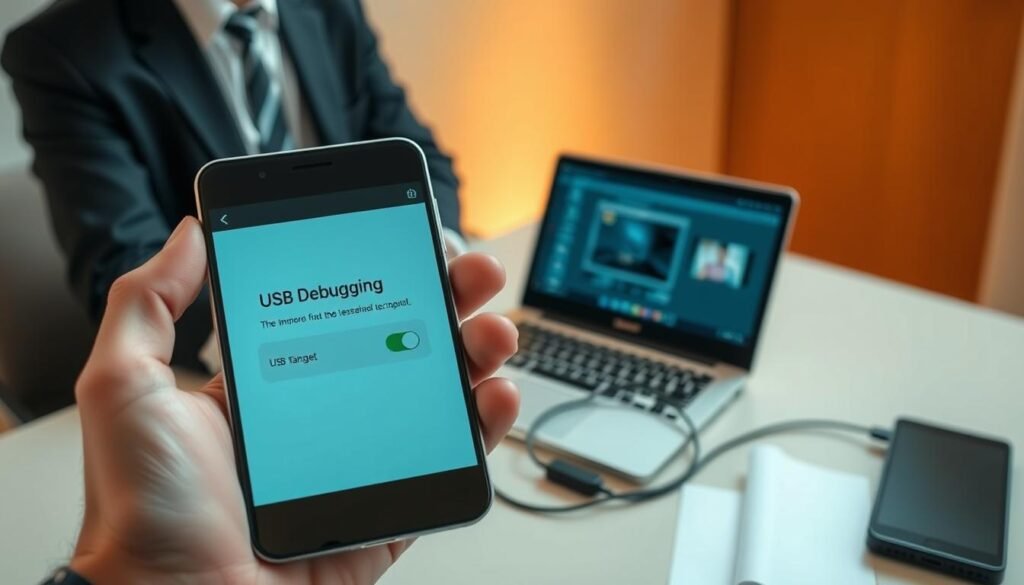
Untuk mengaktifkan USB Debugging, pertama-tama buka aplikasi Pengaturan pada perangkat Android Anda, lalu gulir ke bawah dan ketuk “Tentang ponsel” atau “Tentang perangkat”.
Temukan opsi “Nomor build” atau “Build number” dan ketuk tujuh kali berturut-turut hingga muncul pesan bahwa Anda telah menjadi pengembang.
Setelah mode pengembang aktif, kembali ke menu utama Pengaturan dan Anda akan menemukan opsi baru bernama “Opsi pengembang” atau “Developer options”.
Di dalam menu Opsi pengembang, cari dan aktifkan toggle “USB Debugging”, lalu konfirmasi pilihan Anda saat dialog peringatan muncul untuk memberikan akses debugging ke komputer Anda.
Mirror Android ke PC Tanpa Lag Gratis Tanpa Iklan Aplikasi Ini
Bagi pengguna Android yang ingin mencerminkan layar mereka ke PC, ada beberapa aplikasi yang dapat dipilih dengan fitur yang lengkap dan tanpa gangguan iklan. Kualitas screen mirroring yang tinggi dan tampilan tanpa lag menjadi prioritas utama bagi pengguna yang ingin menikmati pengalaman gaming atau menonton video dengan lebih nyaman.
iMyFone MirrorTo: Solusi All-in-One
iMyFone MirrorTo adalah salah satu aplikasi screen mirroring yang menawarkan solusi lengkap untuk pengguna Android dan iOS. Dengan kemampuan untuk mencerminkan hingga 3 layar perangkat ke laptop secara bersamaan, iMyFone MirrorTo menjadi pilihan ideal untuk presentasi atau gaming.
Selain itu, iMyFone MirrorTo mendukung kualitas Full HD dan memungkinkan pengguna untuk melakukan screenshot serta rekam layar dengan kualitas HD. Fitur papan tulis juga tersedia, memungkinkan pengguna untuk memberikan anotasi pada layar yang dicerminkan.
Scrcpy: Aplikasi Open Source Tanpa Iklan
Scrcpy adalah aplikasi open source yang populer untuk screen mirroring Android ke PC. Dengan desain yang ringan dan efisien, Scrcpy menawarkan latensi yang sangat rendah dan hampir tidak ada lag, membuatnya ideal untuk gaming dan streaming.
Scrcpy juga mendukung koneksi USB dan WiFi, memberikan fleksibilitas bagi pengguna untuk memilih metode koneksi yang paling sesuai dengan kebutuhan mereka.
Perbandingan Performa dan Kualitas Tampilan
Dalam hal performa, Scrcpy unggul dalam hal latensi rendah dan efisiensi bandwidth, sementara iMyFone MirrorTo menawarkan kualitas tampilan yang lebih tinggi dengan dukungan Full HD. Pilihan antara kedua aplikasi ini akan tergantung pada kebutuhan spesifik pengguna, apakah mereka mengutamakan kecepatan atau kualitas visual.
Baik iMyFone MirrorTo maupun Scrcpy menawarkan kelebihan masing-masing, memberikan pengguna pilihan yang sesuai dengan kebutuhan mereka. Dengan mempertimbangkan faktor-faktor seperti kualitas tampilan, kecepatan, dan fitur tambahan, pengguna dapat memilih aplikasi screen mirroring yang paling tepat.
Cara Menggunakan iMyFone MirrorTo untuk Screen Mirroring
iMyFone MirrorTo memungkinkan Anda untuk melakukan screen mirroring dengan koneksi yang stabil. Dengan menggunakan aplikasi ini, Anda dapat dengan mudah menghubungkan perangkat Android Anda ke PC.
Berikut adalah langkah-langkah untuk menggunakan iMyFone MirrorTo:
Mengunduh dan Menginstal iMyFone MirrorTo
Untuk memulai, Anda perlu mengunduh dan menginstal iMyFone MirrorTo di PC Anda. Pastikan Anda mengunduh aplikasi dari sumber yang resmi untuk menghindari risiko keamanan.
Menghubungkan Android ke PC via USB
Untuk menghubungkan perangkat Android Anda ke PC via USB, pastikan Anda telah mengaktifkan USB debugging pada perangkat Anda. Kemudian, hubungkan perangkat Anda ke PC menggunakan kabel USB.
Setelah terhubung, buka iMyFone MirrorTo di PC Anda dan ikuti petunjuk untuk memulai proses mirroring.
Menghubungkan Android ke PC via WiFi
Untuk menghubungkan perangkat Android Anda ke PC via WiFi, pastikan kedua perangkat terhubung ke jaringan WiFi yang sama. Buka iMyFone MirrorTo di PC Anda dan pilih opsi “Android” dari menu utama, kemudian pilih metode koneksi “WiFi”.
Pada perangkat Android Anda, buka aplikasi pendamping iMyFone MirrorTo dan ikuti petunjuk untuk menghubungkan ke PC melalui jaringan WiFi.
Perlu diingat bahwa koneksi WiFi mungkin tidak selancar koneksi USB, jadi pastikan Anda memiliki koneksi internet yang kuat untuk pengalaman terbaik.
Panduan Lengkap Menggunakan Scrcpy untuk Mirroring Tanpa Lag

Scrcpy adalah aplikasi open-source yang efektif untuk melakukan screen mirroring Android ke PC tanpa lag. Dengan dukungan koneksi melalui USB dan nirkabel, Scrcpy memberikan fleksibilitas kepada pengguna untuk memilih metode koneksi yang paling sesuai dengan kebutuhan mereka.
Mengunduh dan Menginstal Scrcpy
Untuk memulai menggunakan Scrcpy, Anda perlu mengunduh dan menginstal aplikasi ini di PC Anda. Pastikan perangkat Android Anda kompatibel dengan Scrcpy dan memiliki pengaturan yang diperlukan untuk debugging USB.
Setelah mengunduh Scrcpy, ikuti instruksi instalasi yang disediakan untuk mengatur aplikasi ini dengan benar.
Konfigurasi Dasar Scrcpy
Scrcpy dapat dikonfigurasi untuk memenuhi kebutuhan pengguna. Salah satu konfigurasi dasar yang umum digunakan adalah mengatur resolusi layar dan frame rate untuk meningkatkan kualitas mirroring.
Pengguna juga dapat memanfaatkan berbagai perintah untuk mengoptimalkan penggunaan Scrcpy, seperti mengatur judul jendela aplikasi dengan perintah “–window-title”.
Perintah Penting untuk Penggunaan Optimal
Scrcpy menawarkan berbagai perintah untuk meningkatkan pengalaman pengguna. Misalnya, Anda dapat menggunakan perintah “scrcpy –no-display –record=namafile.mp4” untuk merekam layar perangkat tanpa menampilkannya di komputer.
Pengguna juga dapat memanfaatkan pemetaan keyboard khusus dengan parameter “–keyboard-file” untuk kontrol yang lebih baik.
Aplikasi Screen Mirroring Alternatif yang Layak Dicoba
Selain iMyFone MirrorTo dan Scrcpy, ada beberapa aplikasi screen mirroring lain yang layak dicoba untuk memenuhi kebutuhan Anda dalam mencerminkan layar Android ke PC.
LetsView: Solusi Nirkabel yang Mudah
LetsView adalah aplikasi screen mirroring yang menawarkan kemudahan penggunaan dan koneksi nirkabel. Dengan LetsView, Anda dapat dengan mudah mencerminkan layar perangkat Android Anda ke PC tanpa perlu kabel USB.
Fitur utama LetsView termasuk:
- Koneksi nirkabel yang stabil dan cepat
- Antarmuka pengguna yang intuitif dan mudah digunakan
- Dukungan untuk berbagai perangkat Android
AirDroid: Lebih dari Sekadar Screen Mirroring
AirDroid bukan hanya aplikasi screen mirroring biasa; ia menawarkan berbagai fitur tambahan yang berguna, seperti transfer file, pengelolaan SMS, dan bahkan kontrol jarak jauh.
Keunggulan AirDroid meliputi:
- Kemampuan screen mirroring yang lancar
- Manajemen file dan data yang efisien
- Fitur keamanan yang ditingkatkan
Mobizen: Untuk Pengguna Samsung
Mobizen adalah aplikasi screen mirroring yang dioptimalkan khusus untuk perangkat Samsung. Dengan Mobizen, pengguna Samsung dapat menikmati integrasi yang mulus dan berbagai fitur tambahan.
Fitur Mobizen yang menonjol adalah:
- Perekaman layar berkualitas tinggi
- Kontrol perangkat menggunakan mouse dan keyboard
- Mode presentasi dengan opsi anotasi
Tips Mengoptimalkan Kualitas dan Kecepatan Screen Mirroring
Untuk mendapatkan pengalaman screen mirroring yang optimal, beberapa tips dapat membantu Anda meningkatkan kualitas dan kecepatan. Dengan memperhatikan beberapa faktor penting, Anda dapat menikmati screen mirroring yang lancar dan berkualitas tinggi.
Mengatur Resolusi untuk Performa Terbaik
Mengatur resolusi layar yang sesuai dapat membantu meningkatkan performa screen mirroring. Dengan menurunkan resolusi, Anda dapat mengurangi beban pada perangkat dan jaringan, sehingga mengurangi kemungkinan terjadinya lag.
Pengaturan resolusi yang tepat juga dapat membantu meningkatkan kualitas tampilan. Pastikan Anda menyesuaikan resolusi dengan kemampuan perangkat dan jaringan Anda.
Mengurangi Lag dengan Pengaturan yang Tepat
Untuk mengurangi lag, pastikan Anda telah mengoptimalkan pengaturan screen mirroring. Salah satu cara adalah dengan memilih koneksi yang stabil, seperti USB, yang tidak terpengaruh oleh kecepatan atau stabilitas jaringan.
- Pertimbangkan untuk menggunakan kabel USB untuk koneksi yang lebih stabil.
- Atur pengaturan kualitas video untuk mengurangi beban pada perangkat.
- Pastikan jaringan WiFi Anda stabil jika memilih koneksi nirkabel.
Memilih Antara Koneksi USB vs WiFi
Pemilihan antara koneksi USB dan WiFi untuk screen mirroring adalah keputusan penting yang dapat mempengaruhi kualitas dan stabilitas pengalaman Anda secara signifikan.
Koneksi USB umumnya menawarkan performa yang lebih stabil dan latensi lebih rendah karena tidak bergantung pada kualitas jaringan WiFi. Namun, koneksi WiFi memberikan kebebasan mobilitas tanpa kabel.
Jika Anda berada di area dengan banyak interferensi WiFi atau jaringan yang padat, koneksi USB akan memberikan pengalaman yang jauh lebih baik.
Mengatasi Masalah Umum dalam Screen Mirroring
Banyak pengguna mengalami masalah saat melakukan screen mirroring, tetapi ada beberapa cara untuk mengatasinya. Masalah ini bisa berkisar dari layar yang tidak terdeteksi hingga lag yang berlebihan. Berikut adalah beberapa solusi untuk masalah umum tersebut.
Layar Tidak Terdeteksi atau Tidak Muncul
Jika layar perangkat Android Anda tidak terdeteksi atau tidak muncul di komputer, pastikan USB debugging diaktifkan di pengaturan ponsel Anda. Coba gunakan port USB yang berbeda pada laptop atau ganti kabel USB. Instal driver ponsel yang diperlukan di laptop Anda. Restart kembali laptop dan ponsel Anda sebelum mencoba kembali.
- Pastikan Anda menggunakan kabel USB yang mendukung transfer data.
- Periksa apakah driver USB untuk perangkat Android Anda telah diinstal dengan benar di komputer.
Lag dan Delay yang Berlebihan
Lag dan delay yang berlebihan dapat mengganggu pengalaman screen mirroring. Untuk mengatasinya, pastikan Anda menggunakan koneksi WiFi yang stabil. Jika memungkinkan, gunakan koneksi USB untuk mengurangi lag. Atur resolusi layar perangkat Android Anda untuk meningkatkan performa.
| Penyebab Lag | Solusi |
|---|---|
| Koneksi WiFi tidak stabil | Gunakan koneksi USB atau periksa kekuatan sinyal WiFi |
| Resolusi layar tinggi | Turunkan resolusi layar perangkat Android |
Masalah Koneksi dan Cara Mengatasinya
Masalah koneksi dalam screen mirroring dapat bervariasi, mulai dari ketidakmampuan menemukan perangkat hingga koneksi yang sering terputus. Untuk mengatasinya, pastikan perangkat Android dan komputer berada dalam jangkauan yang baik dari router WiFi. Pertimbangkan untuk menggunakan penguat sinyal WiFi jika jarak menjadi masalah. Untuk informasi lebih lanjut tentang menghubungkan perangkat, Anda dapat mengunjungi situs ini.
- Periksa pengaturan firewall dan tambahkan aplikasi mirroring ke daftar pengecualian jika perlu.
- Reset pengaturan jaringan pada perangkat Android Anda jika semua cara lain gagal.
Keamanan dan Privasi Saat Melakukan Screen Mirroring
Saat melakukan screen mirroring, keamanan dan privasi data menjadi prioritas utama yang harus diperhatikan. Dengan meningkatnya penggunaan teknologi screen mirroring, pengguna perlu memahami risiko yang terkait dan bagaimana melindunginya.
Risiko Keamanan yang Perlu Diwaspadai
Pengguna harus menyadari beberapa risiko keamanan saat melakukan screen mirroring, seperti akses tidak sah ke data pribadi dan potensi penyadapan informasi.
Cara Melindungi Data Pribadi Saat Screen Mirroring
Untuk melindungi data pribadi, gunakan aplikasi terpercaya seperti iMyFone MirrorTo yang memiliki reputasi baik. Selalu periksa izin aplikasi dan gunakan koneksi aman seperti WiFi pribadi atau USB.
Berikut beberapa tips tambahan untuk meningkatkan keamanan saat screen mirroring:
- Gunakan aplikasi dengan reputasi baik dan kebijakan privasi yang jelas.
- Batasi izin aplikasi hanya pada yang diperlukan.
- Hindari menampilkan informasi sensitif saat mirroring di tempat umum.
- Gunakan koneksi aman seperti WiFi dengan enkripsi WPA2 atau WPA3.
| Tips Keamanan | Deskripsi |
|---|---|
| Gunakan Aplikasi Terpercaya | Pilih aplikasi dengan reputasi baik dan kebijakan privasi yang jelas. |
| Batasi Izin Aplikasi | Pastikan izin yang diberikan hanya yang diperlukan untuk fungsi aplikasi. |
| Koneksi Aman | Gunakan WiFi pribadi dengan enkripsi WPA2 atau WPA3, atau koneksi USB. |
Kesimpulan
Mengintegrasikan perangkat Android dengan PC melalui screen mirroring kini menjadi kebutuhan bagi banyak pengguna. Dalam artikel ini, kita telah mengeksplorasi berbagai aplikasi screen mirroring yang tidak hanya gratis tetapi juga bebas dari iklan yang mengganggu.
Kita telah membahas solusi komprehensif seperti iMyFone MirrorTo yang menawarkan fitur all-in-one untuk pengguna Android dan iOS, serta alternatif open source seperti Scrcpy yang mengutamakan performa dan efisiensi.
Dengan panduan langkah demi langkah yang telah dibahas, pengguna dapat dengan mudah mengatur dan mengoptimalkan pengalaman screen mirroring mereka. Aspek keamanan dan privasi juga telah dibahas untuk memastikan pengguna dapat menikmati manfaat screen mirroring sambil melindungi data pribadi mereka.
Dengan mempertimbangkan semua informasi yang telah disampaikan, pengguna kini dapat membuat keputusan yang lebih baik tentang aplikasi screen mirroring mana yang paling sesuai dengan kebutuhan mereka.