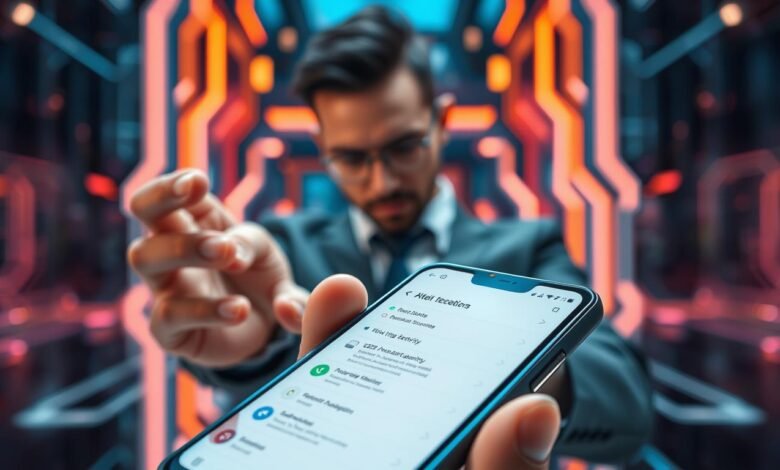
Google telah memperkenalkan fitur anti maling yang canggih dalam Android 15, yang menggunakan teknologi AI untuk mendeteksi jika ponsel Anda dicuri. Fitur ini dapat mengenali gerakan mencurigakan dan mengunci perangkat untuk melindungi data pribadi Anda.
Dengan adanya fitur keamanan ini, pengguna dapat merasa lebih aman karena perangkat mereka dapat mendeteksi pencurian dan mengunci layar secara otomatis. Selain itu, Android 15 juga menawarkan fitur tambahan seperti Kunci Perangkat Offline dan Kunci Jarak Jauh untuk meningkatkan keamanan data.
Dalam artikel ini, kita akan membahas cara mengaktifkan fitur anti maling di Android 15 dan fitur keamanan lainnya untuk memastikan perangkat Anda terlindungi maksimal.
Mengenal Fitur Anti Maling di Android 15
Android 15 hadir dengan fitur anti maling yang revolusioner untuk melindungi perangkat Anda. Fitur ini dirancang untuk memberikan keamanan tambahan bagi pengguna dengan mendeteksi dan mencegah aktivitas mencurigakan.
Apa itu Perlindungan dari Pencurian di Android 15?
Perlindungan dari pencurian di Android 15 adalah fitur yang dirancang untuk melindungi perangkat dari pencurian dengan mendeteksi gerakan mencurigakan dan mengunci perangkat jika diperlukan. Fitur ini menggunakan kombinasi sensor gerakan, Wi-Fi, dan Bluetooth untuk mendeteksi aktivitas yang tidak biasa.
Manfaat Mengaktifkan Fitur Anti Maling
Mengaktifkan fitur anti maling di Android 15 memberikan beberapa manfaat, termasuk:
- Meningkatkan keamanan perangkat dengan mendeteksi dan mencegah pencurian.
- Mengunci perangkat secara otomatis jika terdeteksi dicuri.
- Mengurangi risiko kehilangan data sensitif.
Persyaratan Perangkat untuk Menggunakan Fitur Ini
Untuk menggunakan fitur anti maling di Android 15, perangkat Anda harus memenuhi beberapa persyaratan:
| Persyaratan | Keterangan |
|---|---|
| Sistem Operasi | Android 15 atau versi yang lebih baru |
| Kunci Layar | PIN, pola, kata sandi, atau biometrik |
| Sensor Gerakan | Fungsi sensor gerakan yang baik |
| Aplikasi Google Play Services | Terinstal dan diperbarui ke versi terbaru |
Dengan memahami dan mengaktifkan fitur anti maling di Android 15, Anda dapat meningkatkan keamanan perangkat dan melindungi data sensitif.
Aktifin Fitur Deteksi Maling HP Android 15 Sekarang Caranya

Mengaktifkan fitur deteksi maling di Android 15 kini lebih mudah dari sebelumnya. Dengan beberapa langkah sederhana, Anda dapat meningkatkan keamanan perangkat Anda dan melindunginya dari akses tidak sah.
Cara Mengaktifkan Kunci Deteksi Pencurian
Untuk mengaktifkan kunci deteksi pencurian di Android 15, ikuti langkah-langkah berikut:
- Buka aplikasi Setelan di perangkat Anda.
- Ketuk Google > Semua layanan > Perlindungan dari pencurian.
- Aktifkan opsi Kunci Deteksi Pencurian.
Dengan mengaktifkan fitur ini, perangkat Anda akan lebih aman dari pencurian dan akses tidak sah.
Cara Mengaktifkan Kunci Perangkat Offline
Kunci perangkat offline adalah fitur yang memungkinkan Anda untuk mengunci perangkat bahkan ketika perangkat tidak terhubung ke internet. Berikut cara mengaktifkannya:
- Buka aplikasi Setelan di perangkat Android 15 Anda.
- Navigasikan ke Google > Semua layanan > Perlindungan dari pencurian.
- Aktifkan opsi Kunci Perangkat Offline.
Fitur ini sangat berguna jika perangkat Anda hilang atau dicuri dan tidak dapat terhubung ke jaringan.
Cara Mengaktifkan Kunci Autentikasi Gagal
Jika Kunci Autentikasi Gagal diaktifkan, perangkat Anda akan otomatis terkunci jika upaya autentikasi gagal berulang kali. Berikut cara mengaktifkannya:
- Buka aplikasi Setelan di perangkat Anda.
- Ketuk Google > Semua layanan > Perlindungan dari pencurian.
- Aktifkan Kunci Autentikasi Gagal.
Dengan fitur ini, perangkat Anda akan lebih terlindungi dari upaya akses tidak sah melalui metode brute force.
Berikut adalah tabel yang merangkum langkah-langkah untuk mengaktifkan fitur-fitur keamanan di Android 15:
| Fitur Keamanan | Langkah-langkah Mengaktifkan |
|---|---|
| Kunci Deteksi Pencurian | Buka Setelan > Google > Semua layanan > Perlindungan dari pencurian > Aktifkan Kunci Deteksi Pencurian |
| Kunci Perangkat Offline | Buka Setelan > Google > Semua layanan > Perlindungan dari pencurian > Aktifkan Kunci Perangkat Offline |
| Kunci Autentikasi Gagal | Buka Setelan > Google > Semua layanan > Perlindungan dari pencurian > Aktifkan Kunci Autentikasi Gagal |
Dengan mengaktifkan fitur-fitur keamanan ini, Anda dapat meningkatkan perlindungan perangkat Android 15 Anda dari berbagai ancaman.
Fitur Keamanan Tambahan untuk Melindungi HP dari Pencurian

Fitur keamanan tambahan di Android 15 dapat membantu Anda menjaga perangkat dan data pribadi Anda tetap aman. Dengan berbagai fitur canggih, Android 15 menawarkan perlindungan yang lebih baik terhadap pencurian dan akses tidak sah.
Mengaktifkan dan Menggunakan Kunci Jarak Jauh
Untuk mengaktifkan kunci jarak jauh, Anda dapat menggunakan layanan Find My Device. Fitur ini memungkinkan Anda untuk mengunci perangkat Anda dari jarak jauh jika perangkat tersebut hilang atau dicuri.
Dengan mengaktifkan kunci jarak jauh, Anda dapat memastikan bahwa data pribadi Anda tetap aman dan tidak dapat diakses oleh orang yang tidak berhak.
Menambahkan Pertanyaan Keamanan untuk Kunci Jarak Jauh
Menambahkan pertanyaan keamanan dapat memberikan lapisan perlindungan tambahan pada perangkat Anda. Dengan menjawab pertanyaan keamanan yang telah Anda atur, Anda dapat memverifikasi identitas Anda dan mengakses perangkat Anda.
Pertanyaan keamanan ini dapat membantu mencegah akses tidak sah ke perangkat Anda, bahkan jika perangkat tersebut jatuh ke tangan yang salah.
Mengaktifkan Fitur Cek Identitas
Fitur Cek Identitas memerlukan biometrika dan tindakan pengamanan lainnya untuk memverifikasi identitas Anda. Anda dapat memverifikasi identitas Anda saat Anda melakukan tindakan sensitif di perangkat Anda atau membuat perubahan pada Akun Google Anda di luar tempat tepercaya.
- Fitur Cek Identitas adalah lapisan keamanan canggih yang memerlukan verifikasi biometrik untuk tindakan sensitif.
- Untuk mengaktifkan fitur ini, buka Setelan > Google > Semua layanan > Perlindungan dari pencurian > Cek Identitas.
- Proses aktivasi melibatkan login ke Akun Google, menambahkan kunci layar, dan mengatur biometrika.
Dengan mengaktifkan Fitur Cek Identitas, Anda dapat meningkatkan keamanan perangkat dan data pribadi Anda. Fitur ini membantu melindungi Akun Google Anda dengan mewajibkan verifikasi biometrik untuk perubahan sandi atau langkah pemulihan.
Kesimpulan
Dengan memahami dan mengaktifkan fitur keamanan di Android 15, pengguna dapat meningkatkan perlindungan perangkat mereka. Android 15 menawarkan berbagai fitur canggih yang dirancang khusus untuk melindungi perangkat dan data pengguna dari pencurian dan akses tidak sah.
Fitur anti maling seperti Kunci Deteksi Pencurian, Kunci Perangkat Offline, dan Kunci Autentikasi Gagal dapat diaktifkan untuk memastikan perangkat tetap aman dalam berbagai situasi. Selain itu, fitur tambahan seperti Kunci Jarak Jauh dan Cek Identitas memberikan lapisan keamanan ekstra.
Pengguna harus mengaktifkan kombinasi fitur keamanan ini dan mengatur pengaturan seperti PIN yang kuat, autentikasi biometrik, dan pertanyaan keamanan untuk memaksimalkan perlindungan. Dengan memanfaatkan semua fitur keamanan yang tersedia, pengguna dapat menjaga keamanan data pribadi mereka dan meningkatkan kemungkinan menemukan kembali perangkat yang hilang atau dicuri.
Selain mengaktifkan fitur keamanan bawaan, pengguna juga disarankan untuk secara teratur mencadangkan data, menggunakan password yang kuat, dan memastikan perangkat selalu terhubung ke internet. Dengan melakukan langkah-langkah ini, pengguna dapat merasa lebih aman dan terlindungi.