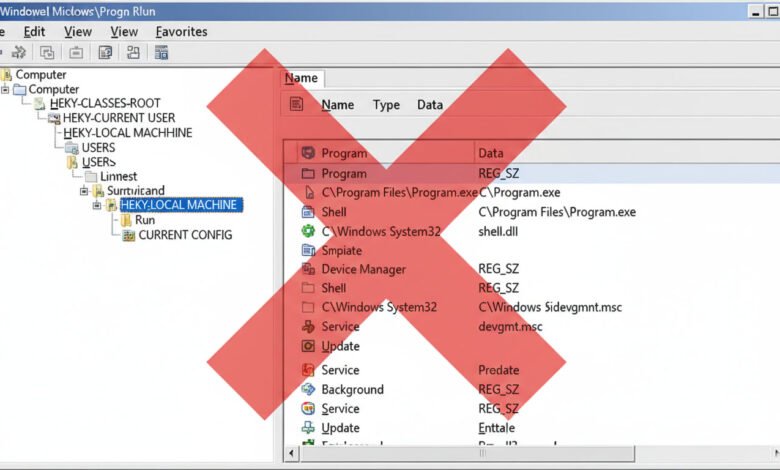
Pernahkah kamu merasa komputer atau laptopmu berjalan kurang mulus? Mungkin startup lama, atau responsnya terasa berat. Saat mencari solusi di internet, pasti sering ketemu saran untuk utak-atik Registry. Dan langsung muncul rasa was-was, takut salah langkah dan malah bikin sistem operasi jadi error.
Tenang, perasaan itu sangat wajar. Basis data konfigurasi ini memang terlihat rumit dan berisiko. Namun, kenyataannya, ada banyak penyesuaian yang sebenarnya aman dan sudah populer digunakan oleh jutaan pengguna untuk meningkatkan kinerja PC mereka.
Artikel ini akan memandu kamu, step-by-step, melalui berbagai optimasi tersebut dengan cara yang terstruktur dan minim risiko. Tujuannya jelas: membuat komputer kamu lebih cepat, responsif, dan pengalaman bermain game lebih smooth.
Panduan ini khusus ditujukan untuk pengguna di Indonesia yang ingin mendapatkan hasil terbaik tanpa perlu takut merusak sistem. Kami akan mulai dengan langkah paling penting: membuat cadangan. Hasilnya bisa bervariasi, tergantung spesifikasi hardware, tapi dengan mengikuti panduan lengkap ini, manfaatnya akan terasa.
Poin Penting
- Registry sering dianggap menakutkan, tetapi banyak penyesuaian yang sebenarnya aman.
- Artikel ini memberikan panduan terstruktur dan minim risiko untuk pengguna Indonesia.
- Tweak yang diajarkan dapat meningkatkan kecepatan boot, shutdown, dan responsivitas sistem.
- Panduan ini cocok untuk semua tingkat pengguna yang ingin mengoptimalkan PC mereka.
- Langkah pertama dan paling krusial adalah selalu membuat backup registry.
- Hasil optimasi dapat berbeda tergantung pada spesifikasi hardware masing-masing komputer.
- Mengikuti seluruh panduan akan membantu kamu mendapatkan manfaat yang maksimal.
Pendahuluan: Mengenal Registry dan Kekuatannya
Di balik antarmuka Windows yang ramah pengguna, tersimpan sebuah pusat kendali yang sangat kuat. Tempat ini adalah inti dari semua penyesuaian pada komputer Anda.
Bayangkan sebuah basis data konfigurasi raksasa. Di sinilah sistem operasi mencatat setiap pengaturan penting, dari preferensi tampilan hingga detail aplikasi yang terinstal.
Strukturnya tersusun secara hierarkis seperti folder. Terdapat key utama, yang bercabang menjadi subkeys. Setiap cabang menyimpan values atau nilai spesifik yang menjadi pengaturan default.
Kekuatan utamanya adalah fleksibilitas. Banyak opsi yang tidak tersedia di Panel Kontrol biasa bisa diakses di sini. Ini memungkinkan modifikasi yang sangat mendalam.
Karena kekuatannya itu, kesalahan mengedit bisa berakibat serius. Sistem tidak mengawasi atau membatasi perubahan yang Anda lakukan. Setiap tindakan adalah tanggung jawab Anda sendiri.
Contoh pengaturan yang disimpan antara lain tema visual, program yang jalan saat startup, dan parameter jaringan. Perubahan kecil bisa mempengaruhi time respons.
Memahami dasar-dasar pusat kendali ini adalah langkah pertama yang penting. Jangan khawatir, mempelajarinya justru menarik dan sangat bermanfaat.
Setelah mengenal registry, langkah logis berikutnya adalah belajar membuat cadangan. Mari kita buka Registry Editor dengan aman di bagian selanjutnya.
Langkah Wajib Sebelum Mulai: Backup Registry Anda
Kunci dari petualangan mengutak-atik sistem dengan aman terletak pada persiapan. Langkah ini adalah jaminan keselamatan mutlak yang tidak boleh dilewatkan.
Mengapa begitu krusial? Pusat konfigurasi ini menyimpan semua pengaturan vital. Satu kesalahan mengedit bisa berdampak luas.
Dengan cadangan yang baik, Anda memiliki jalan pulang. Anda bisa mengembalikan semuanya seperti semula dengan mudah.
| Metode | Cara Membuka | Kelebihan | Kekurangan |
|---|---|---|---|
| Windows Search | Ketik “registry” di kotak pencarian, lalu pilih Registry Editor. | Sangat cepat dan intuitif bagi kebanyakan users. | Tidak bekerja jika fitur pencarian dinonaktifkan atau error. |
| Run Dialog (Rekomendasi) | Tekan tombol Windows + R, ketik regedit, lalu tekan Enter. | Lebih andal. Selama sistem berjalan, perintah ini hampir selalu bisa dijalankan. | Perlu menghafal perintah “regedit”. |
Metode Run adalah pilihan yang paling reliable. Ini memastikan Anda bisa mengakses editor kapan saja.
Anda mungkin juga melihat opsi “Run as administrator”. Biasanya, izin akan diminta otomatis saat diperlukan.
Cara Membackup Registry Editor dengan Cepat
Setelah jendela Registry Editor terbuka, jangan langsung membuat perubahan. Lakukan ini dulu.
- Klik menu File di bagian kiri atas.
- Pilih opsi Export… dari daftar yang muncul.
- Pada jendela simpan, pastikan pilihan “All” pada bagian Export range terpilih.
- Pilih lokasi penyimpanan yang aman, seperti drive D: atau folder dokumen.
- Beri nama file yang jelas, contoh: BackupRegistry_12052024. Penyertaan tanggal sangat membantu.
- Klik Save. File berekstensi .reg akan dibuat dalam sekejap.
Proses ekspor ini sangat cepat. Ukuran filenya bisa besar, tetapi tidak memakan waktu lama.
Jika Anda hanya akan mengedit key tertentu, Anda bisa backup sebagian. Cukup klik kanan pada key yang dituju dan pilih “Export”.
Nantinya, untuk mengembalikan value yang salah, buka lagi menu File. Pilih Import… dan arahkan ke file backup Anda.
Sistem akan meminta konfirmasi. Setelah di-import, restart komputer Anda agar perubahan berlaku sepenuhnya.
Simpan file .reg tersebut di lokasi terpisah dari drive sistem. Flashdisk, hardisk eksternal, atau layanan cloud adalah pilihan bijak.
Dengan ini, Anda sudah siap untuk menjelajahi penyesuaian yang aman. Mari kita lanjutkan ke optimasi pertama.
Windows Registry Performance Tweak untuk Responsivitas Umum
Mari kita praktikkan pengetahuan dasar tadi dengan dua perubahan populer yang berdampak besar pada responsivitas. Penyesuaian ini berfokus pada pengalaman penggunaan sehari-hari, membuat komputer terasa lebih ringan dan cepat merespons.
Kedua modifikasi ini aman dan telah digunakan banyak orang. Hasilnya akan sangat terasa, khususnya pada perangkat dengan spesifikasi menengah atau yang sudah lama.
1. Nonaktifkan Efek Visual untuk Respons yang Lebih Cepat
Animasi, transparansi, dan bayangan memang mempercantik tampilan. Namun, efek-efek ini memerlukan sumber daya grafis dan prosesor yang tidak sedikit.
Pada PC lama atau saat kamu menginginkan kinerja maksimal, fitur “eye candy” ini bisa dikorbankan. Tujuannya adalah mendapatkan respons yang lebih instan dari setiap klik dan gerakan.
Ikuti langkah-langkah berikut untuk menonaktifkannya melalui pusat konfigurasi:
- Buka Registry Editor seperti cara sebelumnya.
- Arahkan ke jalur ini: HKEY_CURRENT_USER\Software\Microsoft\Windows\CurrentVersion\Explorer\VisualEffects.
- Klik kanan pada folder VisualEffects, pilih New lalu DWORD (32-bit) Value.
- Beri nama nilai baru tersebut: VisualFXSetting.
- Klik dua kali pada nilai VisualFXSetting itu. Pada kolom Value data, masukkan angka 2. Pastikan basis yang dipilih adalah Decimal.
- Klik OK dan tutup editor.
Setelah restart, antarmuka akan terlihat lebih sederhana dan flat. Sebagai gantinya, kecepatan navigasi serta buka-tutup jendela akan meningkat.
2. Alokasikan Lebih Banyak Sumber Daya untuk Aplikasi Latar Depan
Secara bawaan, OS membagi perhatiannya antara program yang sedang kamu gunakan dan yang berjalan di belakang layar. Modifikasi ini mengubah porsi pembagian tersebut.
Dengan penyesuaian ini, aplikasi aktif (latar depan) akan mendapatkan jatah prosesor dan memori yang lebih besar. Ini ideal saat kamu bekerja dengan perangkat lunak berat atau multitasking.
Berikut adalah panduan lengkapnya:
- Di dalam Registry Editor, buka jalur ini: Computer\HKEY_LOCAL_MACHINE\SOFTWARE\Microsoft\Windows NT\CurrentVersion\Multimedia\SystemProfile.
- Pada panel kanan, cari dan klik dua kali pada nilai bernama SystemResponsiveness (jenisnya DWORD).
- Kamu akan melihat Value data defaultnya adalah 20 (dalam desimal). Ubah angka ini menjadi 10.
- Pastikan kembali basisnya adalah Decimal, lalu klik OK.
Angka yang lebih rendah berarti sistem lebih mementingkan program latar depan. Aplikasi latar belakang tetap berjalan, tetapi tidak akan mengganggu aktivitas utama kamu.
Kedua penyesuaian ini memerlukan restart komputer untuk diterapkan sepenuhnya. Selalu ikuti petunjuk dengan hati-hati dan teliti setiap langkahnya.
Modifikasi yang salah pada nilai-nilai kritis dapat menyebabkan ketidakstabilan. Itulah mengapa backup yang kita buat sebelumnya sangat berharga.
Tweak Registry untuk Mempercepat Waktu Shutdown
Ada satu momen kecil yang bisa kita optimalkan untuk menghemat waktu setiap hari: saat mematikan komputer. Proses ini sering terasa lama dan membuat kita menunggu.
Kadang, layar justru menampilkan pesan bahwa sebuah aplikasi menghalangi. Komputer seolah enggan untuk padam sepenuhnya.
Atur Nilai WaitToKillServiceTimeout
Fenomena lambatnya shutdown ini umum terjadi. Penyebab utamanya adalah sebuah pengaturan yang memberi waktu tunggu bagi layanan sistem.
Nama pengaturan itu adalah WaitToKillServiceTimeout. Ia menentukan berapa lama sistem operasi menunggu respons dari setiap layanan sebelum mematikannya.
Nilai bawaan atau default-nya adalah 5000 milidetik (atau 5 detik). Ini berarti komputer bisa menunggu hingga 5 detik per layanan.
Dengan mengurangi angka ini, kita secara signifikan bisa memotong waktu total yang dibutuhkan. Proses pemadaman akan menjadi lebih gesit.
Nilai yang disarankan dan aman adalah 2000 milidetik (2 detik). Perubahan ini sudah memberikan percepatan yang terasa tanpa mengorbankan stabilitas.
Namun, berhati-hatilah dengan nilai yang terlalu rendah. Misalnya, mengaturnya ke 500 ms bisa berakibat buruk.
Sistem akan memaksa layanan untuk berhenti sebelum mereka siap. Efek-nya, data yang belum disimpan bisa rusak atau hilang.
Dalam kasus ekstrem, hal ini dapat memicu kesalahan sistem yang serius (Blue Screen of Death). Selalu utamakan keseimbangan antara kecepatan dan keamanan.
Berikut adalah panduan langkah demi langkah untuk melakukan penyesuaian ini:
- Buka Registry Editor menggunakan metode Windows + R dan ketik regedit.
- Di jendela editor, arahkan ke jalur ini: Computer\HKEY_LOCAL_MACHINE\SYSTEM\CurrentControlSet\Control.
- Pada panel kanan, cari nilai bertipe String dengan nama WaitToKillServiceTimeout.
- Klik dua kali pada nilai tersebut untuk mengeditnya.
- Pada kolom Value data, ubah angka dari 5000 menjadi 2000.
- Pastikan penulisannya benar, lalu klik OK.
Karena perubahan dilakukan di bagian HKEY_LOCAL_MACHINE, penyesuaian ini berlaku untuk semua akun pengguna di komputer tersebut.
Sangat disarankan untuk mencoba nilai 2000 ms terlebih dahulu. Jika sistem tetap stabil dan kamu ingin lebih cepat, kamu bisa menurunkan sedikit demi sedikit.
Pantau selalu kecepatan dan reaksi komputer setelah setiap perubahan. Tweak ini sangat berguna bagi kamu yang sering mematikan PC.
Dengan begini, kamu bisa menghemat beberapa detik berharga setiap kali mematikan daya. Waktu tunggu yang singkat membuat pengalaman penggunaan komputer terasa lebih efisien dan responsif.
Hilangkan Delay Startup, Buka Aplikasi Lebih Cepat
Proses booting yang cepat bisa sia-sia jika setelah login kita masih harus menunggu lama sebelum aplikasi favorit siap digunakan. Ada sebuah jeda tersembunyi yang memperlambat semuanya.
Penundaan ini sering membuat pengalaman awal menggunakan komputer terasa tidak mulus. Padahal, kamu ingin segera bekerja atau bermain.
Sistem operasi sengaja membuat time tunggu ini. Tujuannya baik, yaitu memberi ruang bagi proses inti untuk stabil terlebih dahulu.
Namun, bagi banyak users, jeda beberapa detik itu terasa mengganggu. Apalagi jika kamu menggunakan solid-state drive (SSD).
Untungnya, kamu bisa menghapus penundaan tersebut dengan satu penyesuaian sederhana. Mari kita lihat caranya.
Buat Key Serialize dan Nilai StartupDelayInMSec
Modifikasi ini bekerja dengan mengubah sebuah pengaturan default. Kamu akan membuat sebuah key dan value baru di pusat konfigurasi.
Lokasi tepatnya ada di HKEY_CURRENT_USER. Artinya, perubahan hanya berlaku untuk akun yang sedang kamu gunakan.
Ikuti setiap langkah dengan teliti untuk hasil terbaik:
- Buka Registry Editor menggunakan tombol Windows + R dan ketik regedit.
- Di jendela editor, arahkan ke jalur ini: HKEY_CURRENT_USER\Software\Microsoft\Windows\CurrentVersion\Explorer.
- Klik kanan pada key bernama Explorer. Pilih New lalu Key.
- Beri nama key baru tersebut: Serialize. Tekan Enter.
- Sekarang, klik kanan pada key Serialize yang baru saja dibuat. Pilih New lalu DWORD (32-bit) Value.
- Beri nama nilai DWORD tersebut: StartupDelayInMSec.
- Klik dua kali pada StartupDelayInMSec. Pada kolom Value data, masukkan angka 0.
- Pastikan basis yang dipilih adalah Decimal, lalu klik OK. Tutup editor.
Angka 0 berarti tidak ada penundaan sama sekali. Setelah restart, program yang ada di folder startup akan langsung berusaha diluncurkan.
Perhatikan bahwa ini berbeda dengan menonaktifkan aplikasi startup. Software tetap berjalan, hanya proses mulainya yang dipercepat.
Namun, ada hal yang perlu diwaspadai. Jika kamu punya banyak program yang berjalan otomatis, memuat semuanya sekaligus bisa membebani sistem.
Komputer mungkin terasa berat sesaat setelah login. Sumber daya akan digunakan secara intensif di background.
Untuk mengatasi ini, kamu bisa mencari kompromi. Atur nilai StartupDelayInMSec ke angka seperti 1000 (1 detik).
Dengan begitu, masih ada delay kecil yang memberi sistem waktu untuk bernapas. Kecepatan awal tetap jauh lebih baik dari pengaturan bawaan.
Hasil dari tweak ini akan sangat terasa pada PC dengan SSD. Proses boot sudah cepat, dan kini aplikasi juga langsung tersedia.
Jangan lupa untuk restart komputer setelah melakukan perubahan. Barulah kamu bisa merasakan peningkatan speed dan responsivitasnya.
Dengan jeda yang hilang, time menunggu jadi berkurang. Pengalaman menggunakan komputer dari awal akan terasa lebih lancar dan efisien.
Tweak Registry Khusus untuk Pengalaman Gaming yang Lebih Smooth
Ingin sesi gaming kamu bebas lag dan stutter? Beberapa penyesuaian di pusat konfigurasi bisa membantu.
Bagian ini dirancang khusus untuk para gamer yang ingin memeras kemampuan terbaik dari PC mereka. Kita akan fokus pada tiga modifikasi utama.
Tujuannya adalah frame rate yang konsisten dan latensi jaringan yang lebih rendah. Hasilnya, pertandingan online jadi lebih kompetitif dan menyenangkan.
Nonaktifkan Power Throttling pada CPU
Sistem operasi terkadang membatasi kecepatan prosesor untuk menghemat daya. Fitur ini disebut power throttling.
Dalam gaming, hal ini bisa menjadi masalah. CPU yang tiba-tiba melambat dapat memicu bottleneck dan stutter grafis.
Efeknya juga tidak langsung ke GPU. Untuk menjaga keseimbangan, kita bisa menonaktifkan fitur ini.
Ikuti langkah-langkah berikut dengan hati-hati:
- Buka Registry Editor menggunakan tombol Windows + R dan ketik regedit.
- Arahkan ke jalur ini: HKEY_LOCAL_MACHINE\SYSTEM\CurrentControlSet\Control\Power\PowerThrottling.
- Di panel kanan, cari nilai bernama PowerThrottlingOff.
- Jika ada, klik dua kali dan ubah Value data-nya menjadi 1 (Desimal).
- Jika tidak ada, klik kanan pada area kosong. Pilih New > DWORD (32-bit) Value.
- Beri nama PowerThrottlingOff. Kemudian, set nilainya ke 1.
Peringatan penting: Modifikasi ini dapat meningkatkan konsumsi daya dan suhu komponen.
Pada laptop, efeknya mungkin lebih terasa. Pastikan sistem pendingin kamu dalam kondisi memadai.
Optimalkan TCP untuk Latensi Jaringan yang Lebih Rendah
Koneksi internet yang stabil sangat krusial untuk game online. Parameter jaringan bawaan seringkali bisa dioptimalkan.
Dengan menyesuaikan pengaturan TCP/IP, kamu bisa meningkatkan penggunaan bandwidth. Hasilnya, ping menjadi lebih rendah dan koneksi lebih stabil.
Manfaatnya juga terasa untuk browsing dan streaming. Namun, peningkatan paling signifikan akan kamu rasakan saat gaming.
Berikut adalah daftar nilai yang perlu kamu ubah:
- Buka jalur: HKEY_LOCAL_MACHINE\SYSTEM\CurrentControlSet\Services\Tcpip\Parameters.
- Cari dan ubah nilai-nilai berikut (pastikan format Decimal):
- DefaultTTL > Ubah menjadi 64.
- GlobalMaxTcpWindowSize > Ubah menjadi 65535.
- MaxUserPort > Ubah menjadi 65534.
- Tcp1323Opts > Ubah menjadi 1.
- TcpMaxDupAcks > Ubah menjadi 2.
- TCPTimedWaitDelay > Ubah menjadi 30.
- Jika ada nilai yang belum ada, kamu perlu membuatnya sebagai DWORD (32-bit).
Setelah perubahan, koneksi jaringan kamu akan lebih responsif. Lag akibat jaringan seharusnya berkurang.
Berikan Prioritas Sumber Daya Tinggi untuk Game
Sistem biasanya membagi perhatiannya secara merata. Dengan modifikasi ini, aplikasi game akan mendapatkan prioritas khusus.
CPU, GPU, dan I/O akan dialokasikan lebih banyak untuk program yang berjalan di kategori Games. Proses latar belakang tidak akan mengganggu.
Kamu perlu mengunjungi key khusus dan mengatur beberapa nilai di dalamnya.
- Buka jalur: HKEY_LOCAL_MACHINE\SOFTWARE\Microsoft\Windows NT\CurrentVersion\Multimedia\SystemProfile\Tasks\Games.
- Ubah atau buat nilai-nilai berikut:
- Affinity > Set ke f (Hexadecimal).
- Background Only > Set ke False.
- Background Priority > Set ke 1 (Desimal). Buat jika belum ada.
- GPU Priority > Set ke 8.
- Priority > Set ke 6.
- Scheduling Category > Set ke High.
- SFIO Priority > Set ke High.
- SFIO Rate > Set ke 4 (Desimal). Buat jika belum ada.
Pastikan kamu mengetik nama dan nilai dengan tepat. Periksa kembali sebelum menutup editor.
Kombinasi ketiga tweak ini dapat memberikan pengalaman bermain yang jauh lebih mulus.
Frame time akan lebih konsisten dan latensi jaringan membaik. Jangan lupa untuk merestart komputer setelah menerapkan semua perubahan.
Dengan begini, PC kamu siap memberikan performa terbaiknya di setiap pertandingan.
Tweak Lainnya yang Patut Dipertimbangkan
Dunia penyesuaian sistem sangat luas, dan masih banyak trik lain yang bisa dieksplorasi. Panduan sebelumnya fokus pada modifikasi yang paling umum dan berdampak langsung.
Namun, bagi kamu yang haus akan optimasi lebih dalam, ada beberapa konfigurasi lanjutan. Penyesuaian ini lebih spesifik dan mungkin memberikan hasil yang berbeda untuk setiap PC.
Salah satu klaim menarik adalah trik untuk SSD NVMe. Beberapa sumber menyebutkan peningkatan kinerja bisa mencapai 80%.
Perlu dicatat, modifikasi semacam ini seringkali lebih ditujukan untuk pengaturan enterprise. Untuk penggunaan rumahan, efeknya mungkin tidak se-dramatis itu.
Berikut adalah rangkuman beberapa penyesuaian tambahan yang bisa kamu coba. Pastikan kamu sudah membuat backup sebelum memulai.
Optimalkan Responsivitas Sistem Lebih Lanjut: Kamu sudah mengenal nilai SystemResponsiveness. Untuk hasil lebih agresif, ubah dari 14 menjadi 10.
Lokasi jalurnya sama. Perubahan kecil ini memberi lebih banyak sumber daya ke aplikasi yang sedang aktif.
Matikan Network Throttling: Fitur ini membatasi bandwidth untuk proses latar belakang. Nonaktifkan dengan mengatur NetworkThrottlingIndex menjadi ‘ffffffff’.
Lokasinya berada di area yang sama dengan optimasi TCP/IP sebelumnya. Tujuannya adalah koneksi yang lebih konsisten.
Nonaktifkan Core Parking: Fitur ini mematikan inti prosesor saat tidak digunakan untuk menghemat daya. Pada game yang sangat bergantung pada CPU, hal ini bisa menambah latency.
Dengan menonaktifkannya, semua inti akan selalu siap bekerja. Caranya, ubah nilai Attributes menjadi 0 di jalur pengaturan daya yang spesifik.
Atur Max Pre-Rendered Frames: Konfigurasi ini berguna untuk gaming. Mengaturnya ke nilai 1 dapat mengurangi input lag.
Sebagai gantinya, mungkin muncul sedikit stutter jika prosesormu lambat. Buat DWORD baru bernama MaxPreRenderedFrames di bawah direktori Direct3D.
Nonaktifkan Nagle’s Algorithm: Algoritma ini mengoptimalkan pengiriman paket data kecil. Namun, ia bisa menambah delay pada jaringan.
Untuk gaming online, menonaktifkannya bisa mengurangi ping. Kamu perlu membuat dua nilai DWORD baru: TcpNoDelay dan TcpAckFrequency, set masing-masing ke 1.
Lokasinya ada di bawah key interface jaringan kamu. Hati-hati, perubahan ini bisa mempengaruhi efisiensi bandwidth.
Semua modifikasi di atas bersifat opsional. Tidak semua orang membutuhkannya.
Kami menyarankan untuk mencoba satu per satu. Pantau hasil dan stabilitas komputer kamu setelah setiap perubahan.
Ingat, kunci dari segala petualangan ini adalah cadangan yang kamu buat di awal. Selalu siapkan jalan pulang sebelum menjelajah lebih jauh.
Dengan pendekatan bertahap dan hati-hati, kamu bisa menemukan kombinasi terbaik untuk PC-mu.
Kesimpulan: Tingkatkan Kinerja dengan Bijak dan Aman
Mengutak-atik pengaturan sistem tidak lagi harus identik dengan ketakutan dan risiko besar. Seperti yang saya alami sendiri, penyesuaian yang tepat bisa memberi peningkatan nyata pada responsivitas dan kestabilan, bahkan dalam gaming.
Kunci keberhasilannya adalah langkah awal yang kamu lakukan: backup. Dengan itu, kamu bisa bereksplorasi dengan percaya diri. Tidak semua modifikasi perlu diterapkan sekaligus.
Pilihlah yang sesuai kebutuhanmu, baik untuk kecepatan umum, efisiensi waktu, atau pengalaman bermain game yang mulus.
Ingat, hasil yang didapat bisa berbeda pada setiap PC, tergantung spesifikasi dan konfigurasi yang sudah ada. Penyesuaian ini adalah pelengkap, bukan pengganti perawatan dasar atau upgrade hardware.
Cobalah satu per satu dan amati reaksi sistemmu. Kami ingin mendengar ceritamu! Bagikan pengalaman atau pertanyaanmu di kolom komentar.
Terima kasih telah mengikuti panduan ini hingga akhir. Kini kamu memiliki kendali lebih untuk membuat komputer berjalan sesuai keinginan. Teruslah belajar dan menjelajah dengan cara yang aman dan bertanggung jawab.