





Pernah ngerasa penasaran gak sih sama semua potensi tersembunyi di ponsel Android lo? Seperti punya kotak perhiasan tapi cuma tahu cara buka tutupnya saja. Aku dulu juga begitu, sampai akhirnya menemukan pintu rahasia menuju dunia yang lebih luas.
Ada sebuah setelan khusus yang membuka akses ke berbagai kemampuan canggih perangkatmu. Dengan mengaktifkannya, lo bisa mendapatkan kontrol lebih besar atas sistem, mengoptimalkan performa, bahkan melakukan troubleshooting sendiri.
Artikel ini akan membahas 10 opsi menarik yang tersedia. Meskipun powerful, selalu ingat untuk berhati-hati dan pahami setiap perubahan yang dibuat. Panduan ini akan membantu lo mengeksplorasi dengan aman.
Yuk, kita mulai petualangan seru ini dan jadilah pengguna yang lebih percaya diri dengan gadget Android!
Apa Itu Developer Mode dan Kenapa Lo Perlu Tahu?

Sebelum menyelami lebih dalam, mari pahami dulu dasar-dasarnya. Menu ini awalnya dibuat untuk para pembuat aplikasi tetapi sekarang bisa dinikmati semua orang.
Memahami konsep developer mode di Android
Ini adalah kumpulan pengaturan khusus yang biasanya tersembunyi. Tujuannya membantu dalam proses pembuatan dan pengujian aplikasi.
Dengan mengaktifkannya, lo mendapatkan akses ke berbagai alat canggih. Beberapa contoh termasuk debugging USB, pemantauan GPU, dan pengaturan animasi.
Pemahaman tentang area ini penting untuk mengoptimalkan perangkat. Lo bisa menyesuaikan banyak aspek tanpa perlu melakukan rooting.
Manfaat menjadi power user dengan menguasai fitur developer
Menguasai menu ini membuka banyak keuntungan. Lo bisa memecahkan masalah sendiri dan menyesuaikan performa sesuai kebutuhan.
Ini juga memungkinkan instalasi aplikasi khusus dan pengujian fitur baru. Pengguna menjadi lebih mandiri dalam mengelola perangkat mereka.
Meskipun sangat berguna, selalu gunakan dengan hati-hati. Pahami setiap perubahan yang dibuat untuk menghindari masalah pada sistem.
Pengetahuan tentang developer mode benar-benar mengubah cara lo berinteraksi dengan Android. Lo akan melihat ponsel dengan perspektif yang sama sekali berbeda!
Cara Mengaktifkan Developer Mode di Android dengan Mudah
Sudah siap membuka pintu menuju dunia baru di ponsel Android? Prosesnya lebih sederhana daripada yang lo bayangkan. Mari kita mulai petualangan ini dengan langkah-langkah praktis.
Langkah-langkah mengaktifkan mode developer
Berdasarkan panduan ASUS, begini cara membuka akses khusus ini. Pertama, buka menu Settings di perangkat Android lo.
Scroll ke bawah dan cari opsi About Phone. Di dalamnya, pilih Software Information. Sekarang lo akan melihat Build Number.
Sentuh Build Number sebanyak 7 kali berturut-turut. Lo akan melihat hitungan berjalan. Setelah ketukan ketujuh, notifikasi akan muncul.
Selamat! Menu developer options sekarang aktif. Lo bisa menemukannya di bagian bawah menu Settings. Proses ini bekerja di hampir semua perangkat.
Tips mengakses menu developer options
Setelah diaktifkan, menu ini akan tetap tersedia. Untuk menonaktifkannya, caranya sedikit berbeda tergantung versi Android.
Android 5.0: buka Settings > Apps > ALL > Settings > Clear Data. Android 6.0/7.0: Settings > Apps > Storage > Clear Data.
Hati-hati ya! Menonaktifkan mungkin menghapus beberapa pengaturan yang sudah lo ubah. Selalu backup dulu sebelum membuat perubahan.
Proses aktivasi ini sangat mudah dan tidak butuh keahlian teknis khusus. Yang penting ikuti langkah-langkahnya dengan teliti.
Sekarang lo sudah siap menjelajahi berbagai kemampuan tersembunyi di perangkat. Selamat mencoba!
Fitur Developer Mode Power User yang Wajib Lo Coba
Sekarang saatnya menjelajahi berbagai kemampuan menarik yang tersedia. Mari kita bahas beberapa opsi paling berguna untuk mengoptimalkan perangkat Android.
USB debugging untuk koneksi perangkat eksternal
Opsi ini memungkinkan koneksi antara ponsel dan komputer. Lo bisa melakukan debugging aplikasi atau transfer data dengan mudah.
Sangat berguna untuk pengujian software atau akses via ADB. Banyak aplikasi khusus membutuhkan pengaturan ini untuk berfungsi optimal.
Opsi pembatasan proses di background
Pengaturan ini membantu menghemat daya baterai secara signifikan. Aplikasi yang berjalan di latar belakang akan dibatasi aktivitasnya.
Performa perangkat menjadi lebih lancar dan responsif. Usia baterai bisa bertahan lebih lama dengan pengaturan yang tepat.
Pengaturan animasi windows dan transition
Lo bisa menyesuaikan kecepatan animasi atau mematikannya sama sekali. Perangkat akan terasa lebih cepat terutama untuk model lama.
Transisi antar aplikasi menjadi lebih smooth dan instan. Pengalaman menggunakan ponsel jadi lebih nyaman dan efisien.
Monitoring penggunaan GPU dan CPU
Fitur ini memberikan informasi real-time tentang penggunaan sumber daya. Lo bisa melihat aplikasi mana yang paling banyak memakan performa.
Sangat membantu untuk mengidentifikasi masalah dan mengoptimalkan sistem. Pengelolaan resource menjadi lebih terukur dan terkontrol.
Cobalah setiap opsi sesuai kebutuhan penggunaan sehari-hari. Pengetahuan tentang berbagai kemampuan ini benar-benar mengubah cara lo berinteraksi dengan Android!
Tips Aman Menggunakan Developer Mode dan Hal yang Perlu Diwaspadai
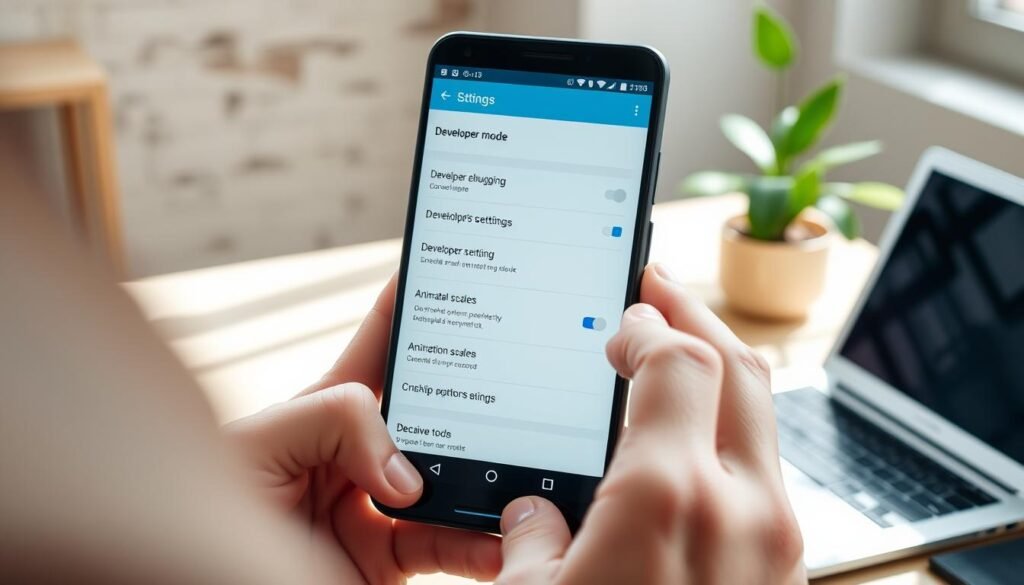
Mengaktifkan menu khusus ini membuka banyak kemungkinan menarik. Namun, penting untuk selalu memperhatikan aspek keamanan perangkat agar tidak menimbulkan masalah.
Perhatikan keamanan perangkat saat menggunakan fitur developer
Beberapa pengaturan dapat membuka celah keamanan jika tidak digunakan hati-hati. Hindari opsi yang tidak lo pahami sepenuhnya.
Keamanan device sangat tergantung pada keadaan bootloader dan tindakan yang dilakukan. Menurut panduan keamanan perangkat, risiko meningkat saat membuka bootloader dan memodifikasi partisi system.
Selalu pastikan untuk hanya mengubah yang benar-benar lo mengerti. Lebih baik tanya atau cari panduan daripada mengambil risiko.
Backup data sebelum melakukan perubahan setting
Selalu buat cadangan data sebelum membuat perubahan apapun. Hal ini sangat penting untuk menghindari kehilangan informasi berharga.
Backup dapat dilakukan melalui cloud atau transfer ke komputer. Gunakan USB debugging untuk memindahkan file penting dengan aman.
Simpan aplikasi, pesan, kontak, dan data penting di tempat yang aman. Cadangan penuh wajib dilakukan sebelum modifikasi system.
Fitur yang sebaiknya tidak diutak-atik oleh pemula
Beberapa opsi memiliki risiko tinggi dan sebaiknya dihindari. Khususnya untuk pengaturan inti system atau debugging tingkat lanjut.
Berikut adalah tabel beberapa pengaturan yang perlu diwaspadai:
| Nama Pengaturan | Risiko | Saran |
|---|---|---|
| OEM Unlocking | Dapat menyebabkan wipe data total | Hanya aktifkan jika benar-benar perlu |
| USB Debugging | Membuka akses ke system | Matikan saat tidak digunakan |
| Runtime Configuration | Dapat membuat device tidak stabil | Hindari perubahan tanpa panduan |
| Network Settings | Dapat mempengaruhi konektivitas | Jangan ubah tanpa pengetahuan |
Kesalahan dalam pengaturan dapat menyebabkan perangkat tidak stabil. Bahkan dalam kasus terburuk, device bisa menjadi brick dan tidak dapat digunakan.
Pelajari setiap opsi sebelum mengubahnya dan cari panduan jika diperlukan. Menu ini adalah alat yang powerful tetapi harus digunakan dengan tanggung jawab.
Dengan mengikuti tips ini, lo dapat menikmati manfaat tanpa menimbulkan masalah. Selalu utamakan keamanan dan kestabilan perangkat!
Kesimpulan
Menjelajahi opsi pengembang membuka dunia baru untuk perangkat Android Anda. Kontrol penuh atas system dan settings memberi keleluasaan menyesuaikan performa sesuai kebutuhan.
Fitur seperti USB debugging dan monitoring GPU membantu optimasi. Pembatasan proses latar belakang memperpanjang usia baterai. Animasi windows bisa disesuaikan untuk pengalaman lebih responsif.
Selalu gunakan dengan hati-hati dan pahami setiap perubahan. Mulailah dengan opsi yang aman seperti pengaturan animasi. Eksperimen bertanggung jawab adalah kunci menjadi pengguna mahir.
Panduan ini memberikan dasar kuat untuk memulai petualangan Anda. Teruslah belajar dan nikmati setiap kemampuan baru yang ditemukan!